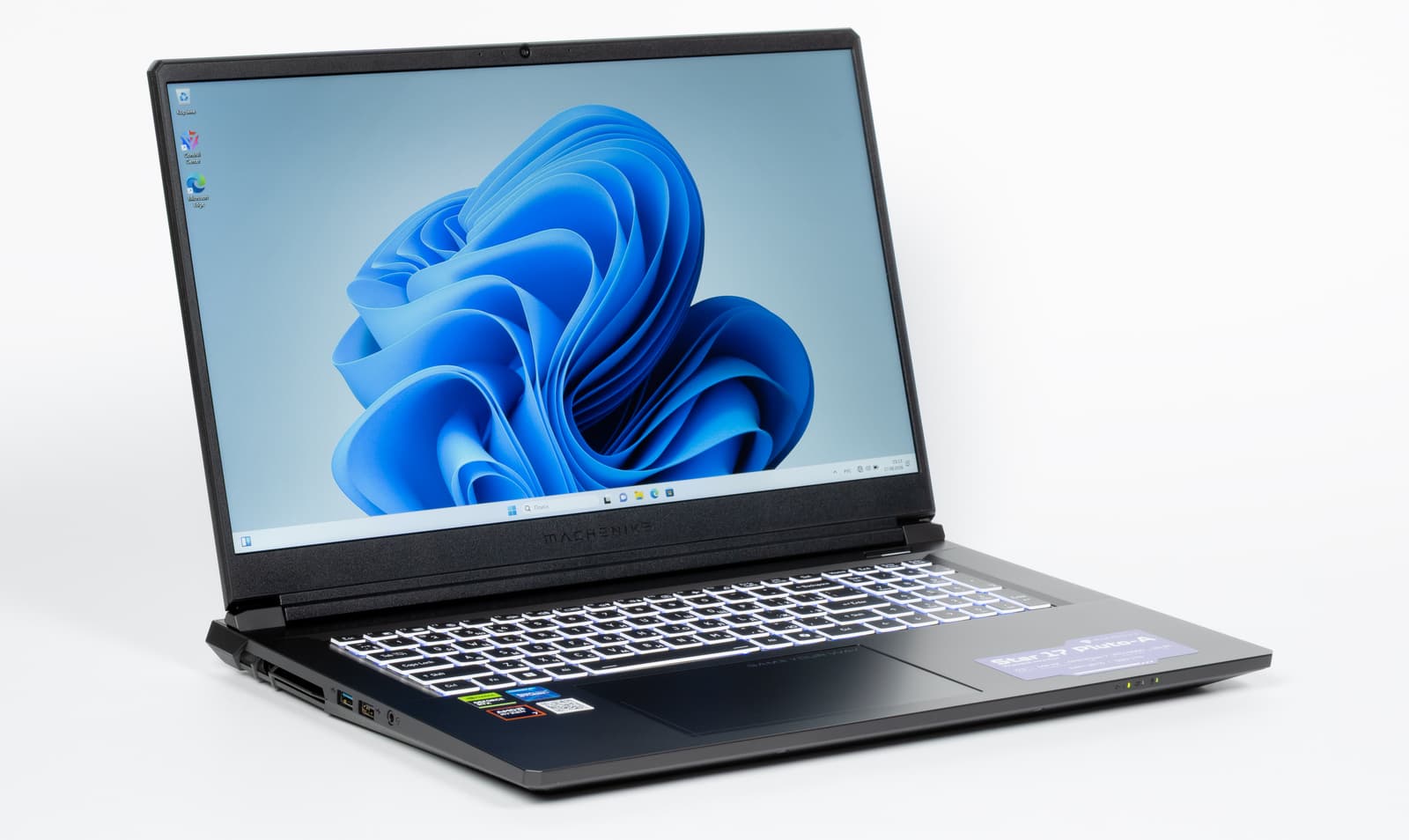
Обзор 17-дюймового игрового ноутбука Machenike Star 17 Pluto-A
Machenike Star 17 Pluto-A стоит от 130 тыс. рублей без ОС. Конкурентам на том же или сравнимом процессоре и с более мощной RTX 5060 он почти не уступает, во многом благодаря быстрому SSD на 1 ТБ. В играх при 1920×1080 и максимальном качестве без трассировки лучей средняя частота кадров почти везде выше 60 fps.
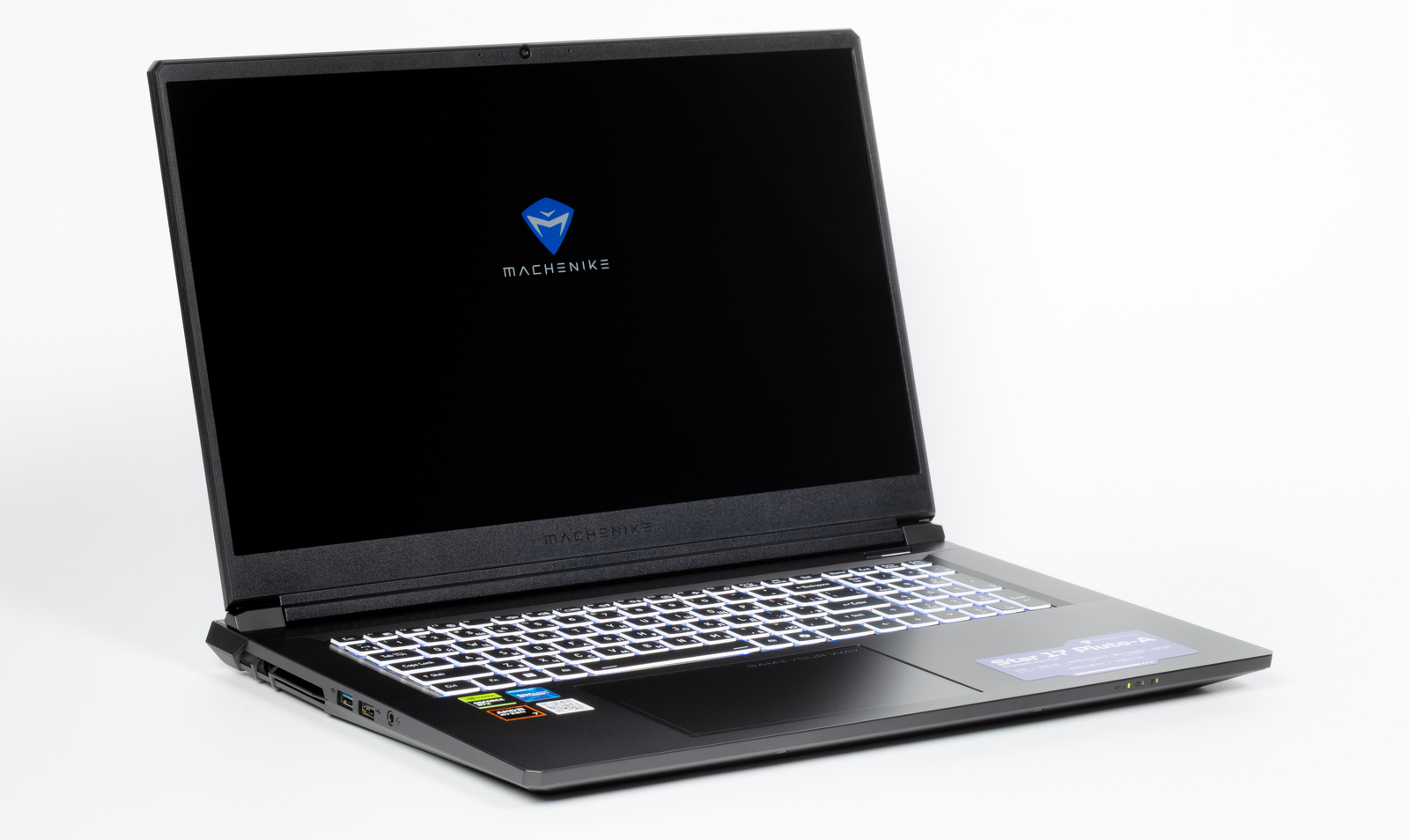
Под маркой Machenike китайская компания Haier Group предлагает несколько линеек ноутбуков, с некоторыми из которых мы уже знакомились. Как и положено уважающему себя бренду, его модельный ряд регулярно обновляется, и недавно в линейке 17-дюймовых игровых ноутбуков Star 17 с астрономическими названиями Pluto, Neptune и Moon XL появились новые модификации, индекс которых отличается всего на одну букву – Pluto-A, Neptune-A и Moon-A XL, но означает она смену платформы: вместо Intel Core i7-13620H в новых версиях стоит AMD Ryzen 7 H255 на архитектуре Hawk Point.
Видеокарты разные: в младшей модели Machenike Star 17 Pluto-A, которая досталась нам на тест, установлена NVIDIA GeForce RTX 5050, в Neptune-A – RTX 5060, а в старшей Moon-A XL – RTX 5070, все с 8 ГБ видеопамяти и с разблокированным TGP до 115 Вт (с учётом Dynamic Boost). Оперативная память DDR5, у "Плутона" и "Нептуна" по 16 гигабайт, у "Луны" вдвое больше, а SSD у всех одинаковые, по 1 ТБ. Есть отличия и в экранах: у двух младших ноутбуков матрица FHD с частотой 144 Гц, у старшей – QHD 165 Гц.
В российской рознице эти новые модели во время тестирования встречались мало, найденные нами цены на Machenike Star 17 Pluto-A начинались от 130 тысяч рублей (поставляется без ОС).
Конфигурация и комплектация
Более-менее полная спецификация ноутбука имеется в прилагаемой инструкции, ею мы и воспользовались, уточнив некоторые моменты самостоятельно.
| Характеристика | Machenike Star 17 Pluto-A |
|---|---|
| Процессор | AMD Ryzen 7 H255 (8 ядер/16 потоков, 3,8/4,9 ГГц, 35—54 Вт) |
| Оперативная память | 16 ГБ DDR5-5600 (1 × Micron CT16G56C46S5.C8D); есть второй слот SO-DIMM, свободный |
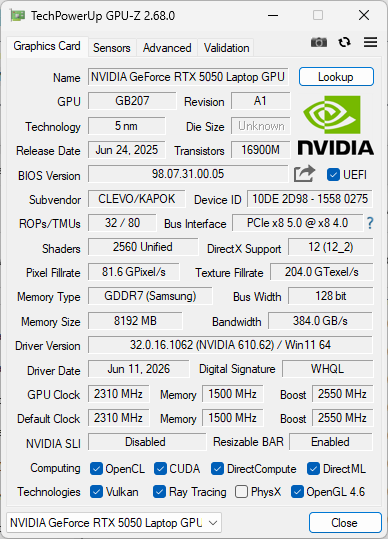
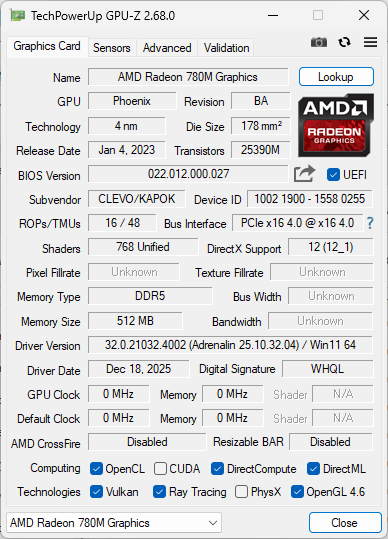
| Видеоподсистема | Дискретная NVIDIA GeForce RTX 5050 Laptop (8 ГБ GDDR7, до 115 Вт); интегрированная AMD Radeon Graphics 780M |
| Экран | 17,3 дюймов, 1920×1080 (16:9), IPS (BOEhydis NV173FHM-NX4), 144 Гц |
| Звуковая подсистема | Realtek ALC255, 2 динамика |
| Накопители | SSD 1 ТБ Crucial CT1000P3PSSD8, M.2 2280, NVMe, PCIe 4.0 x4; есть свободный слот под второй SSD M.2 2280 |
| Картовод | Нет |
| Сетевые интерфейсы — проводная сеть | 1 Гбит/с Realtek RTL8168/8111 |
| Сетевые интерфейсы — Wi-Fi | Wi-Fi 6 (MediaTek MT7920, 2,4/5 ГГц, 802.11ax, 2×2 MIMO) |
| Сетевые интерфейсы — Bluetooth | Bluetooth Core 5.4 |
| Интерфейсы и порты — USB | 1 × USB 3.2 Gen2 Type-C с поддержкой DP 2.1; 1 × USB 3.2 Gen2 Type-A; 1 × USB 3.2 Gen1 Type-A; 1 × USB 2 Type-A |
| Интерфейсы и порты — RJ-45 | Есть |
| Интерфейсы и порты — видеовыходы | 1 × HDMI 2.1; 1 × mini-DP 1.4; 1 × DisplayPort через Type-C |
| Интерфейсы и порты — аудиоразъёмы | Комбинированный 3,5 мм для подключения гарнитуры |
| Устройства ввода — клавиатура | С цифровым блоком и RGB-подсветкой |
| Устройства ввода — тачпад | Кликпад |
| IP-телефония — веб-камера | 720p@30fps |
| IP-телефония — микрофон | Есть |
| Сканер отпечатков пальцев | Нет |
| Батарея | 53,35 Вт·ч, литий-полимерная |
| Габариты (наш замер) | 403×276×28 мм (с учетом ножек: до 31,4 мм) |
| Масса без блока питания (наш замер) | 2,76 кг |
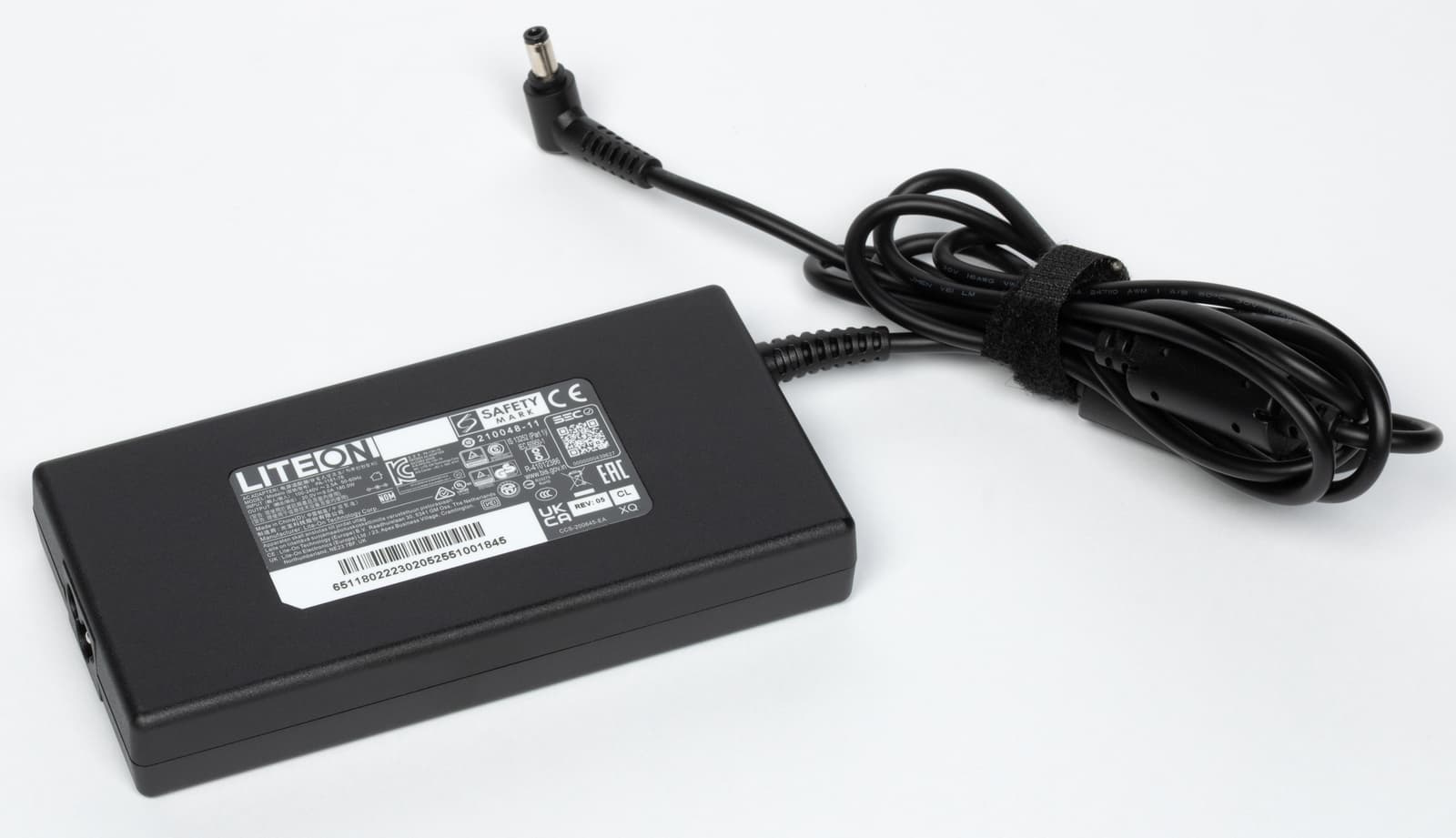
| Адаптер питания | 180 Вт (20 В, 9 А), вес 0,61 кг (с кабелями, наш замер) |
| Операционная система | Поставляется без ОС |
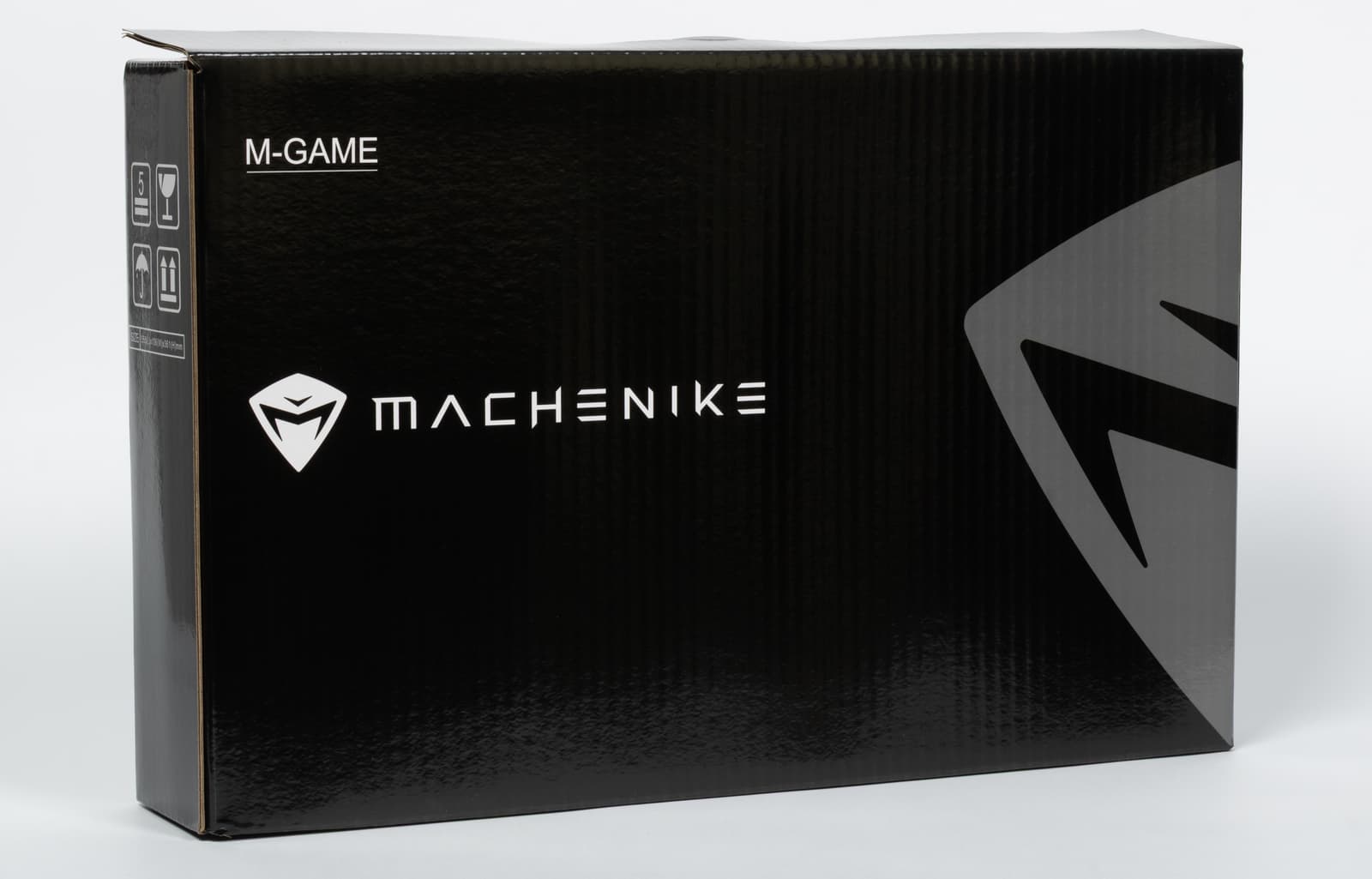
Изделие упаковано стандартно: наружная коробка из обычного картона без ручки для переноски, в ней вторая коробка чуть меньшего размера с самим ноутбуком и блоком питания, она оснащена ручкой.
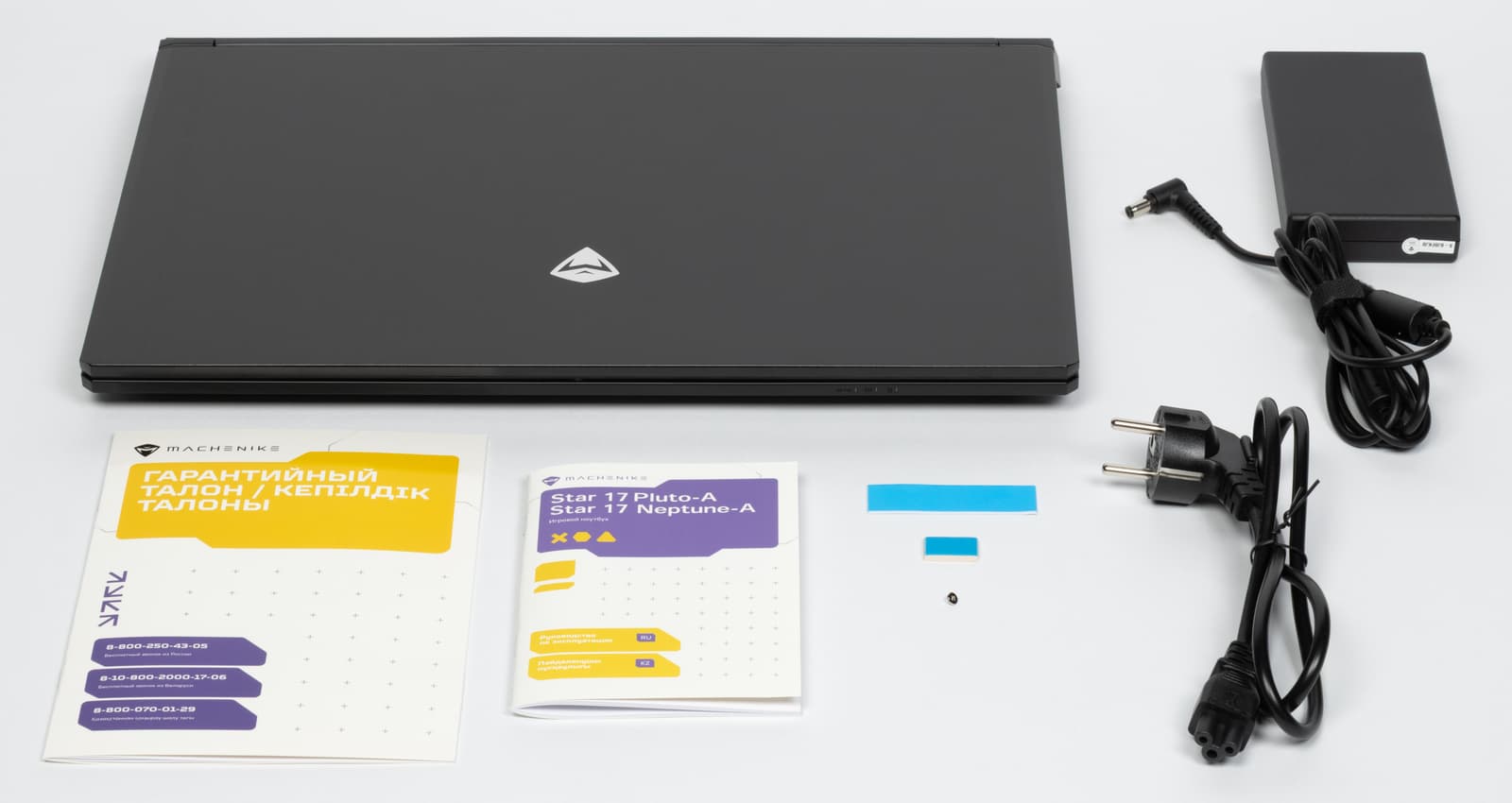
В комплекте, кроме самого ноутбука, идет блок питания со сменным входным кабелем длиной 0,85 метра и распаянным выходным (1,7 м, есть фиксатор-«липучка»), винт и термопрокладки для дополнительного SSD, а также печатные материалы, в том числе на русском языке.
Внешний вид и эргономика
Корпус чёрный, прямоугольный, передние углы чуть скошены. Как и у очень многих игровых ноутбуков, сзади есть выступающая за линию петель экрана часть.
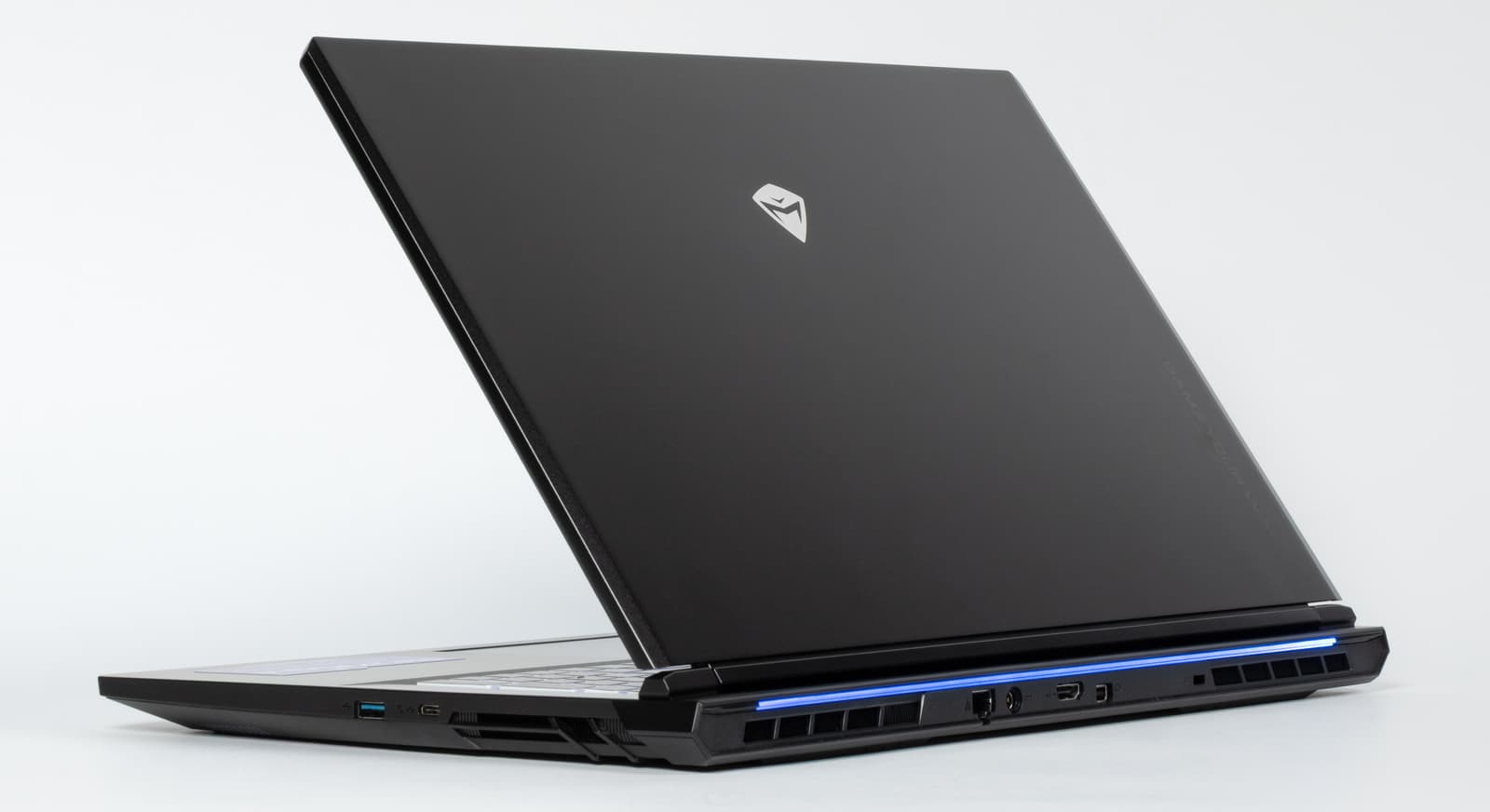
Наружная панель крышки с экраном металлическая, остальные части корпуса пластиковые, у всех трёх фактура матовая с намёком на легкую шероховатость – скольжение она в некоторой степени предотвращает, но отпечатки рук не скрывает.
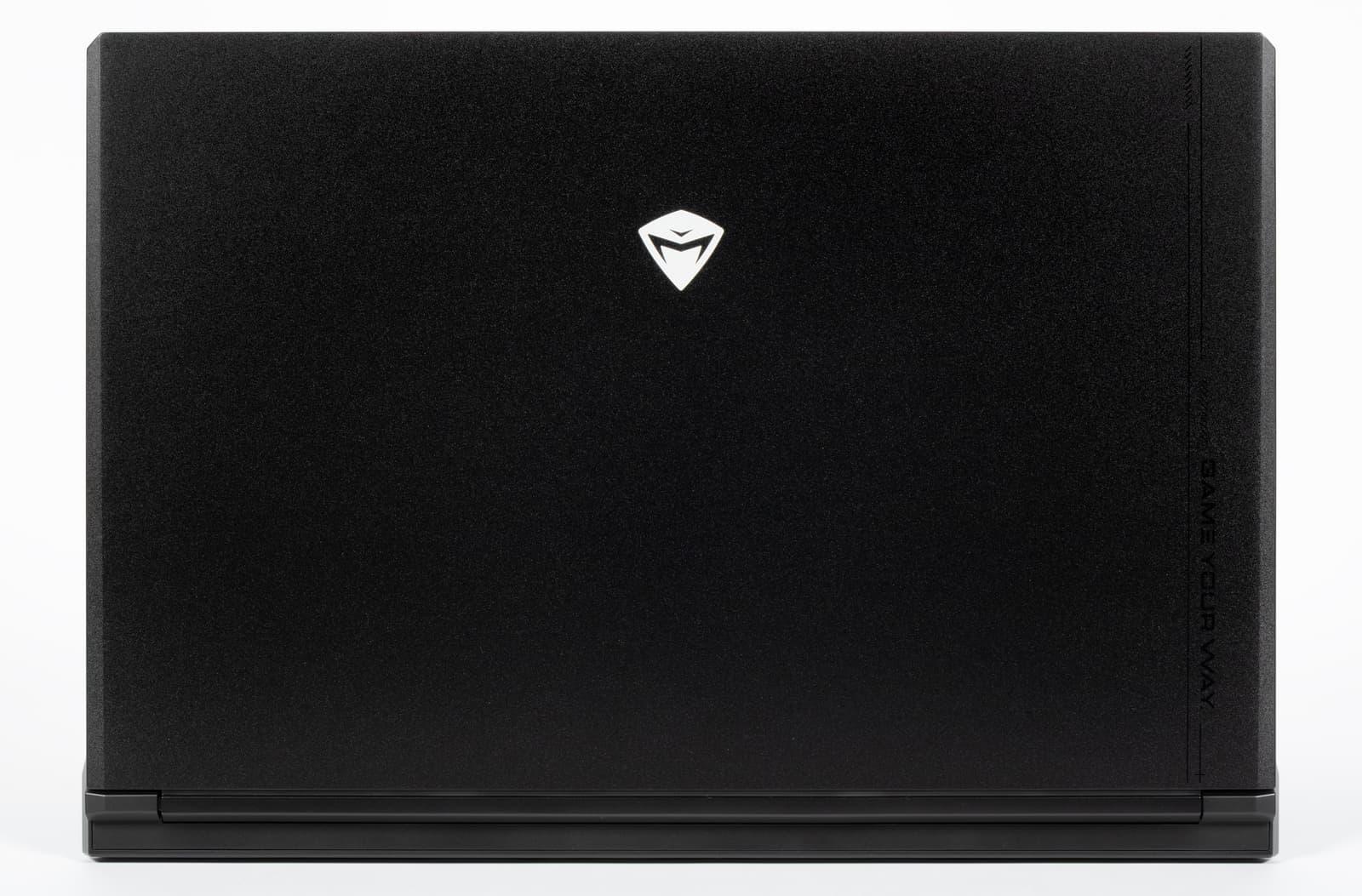
Конструкция получилась не особенно жёсткой: верхняя панель корпуса даже при умеренно сильном нажатии немного прогибается, да и прочность на скручивание крышки с ЖК-экраном маловата, что для диагонали в 17 дюймов скорее правило, чем исключение.
Размеры ноутбука такие: ширина 403 мм (с учётом боковых выступов возле задней кромки, без них получается на 6 мм меньше), глубина 275 мм, толщина в самом толстом месте (ближе к заднему торцу) 28 мм, задние ножки добавляют до 31,4 мм – для 17-дюймовых игровых ноутбуков это не очень много. Вес также умеренный: 2,78 кг.
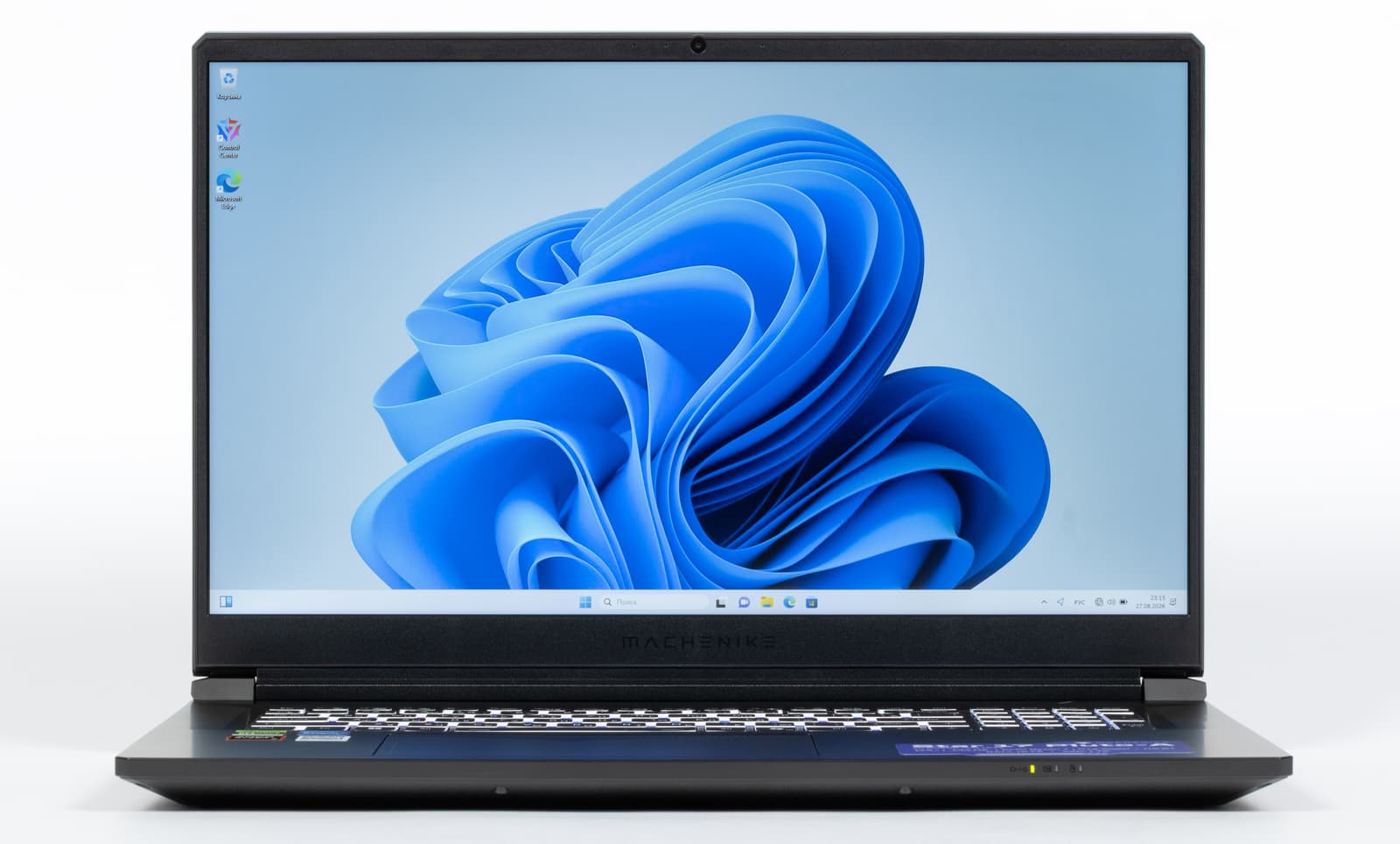
Чёрная пластиковая рамка вокруг экрана довольно узкая: по бокам 6 мм, вверху 10,5 мм (там расположена веб-камера с индикатором, но без шторки, и микрофоны), внизу 24 мм до петли.
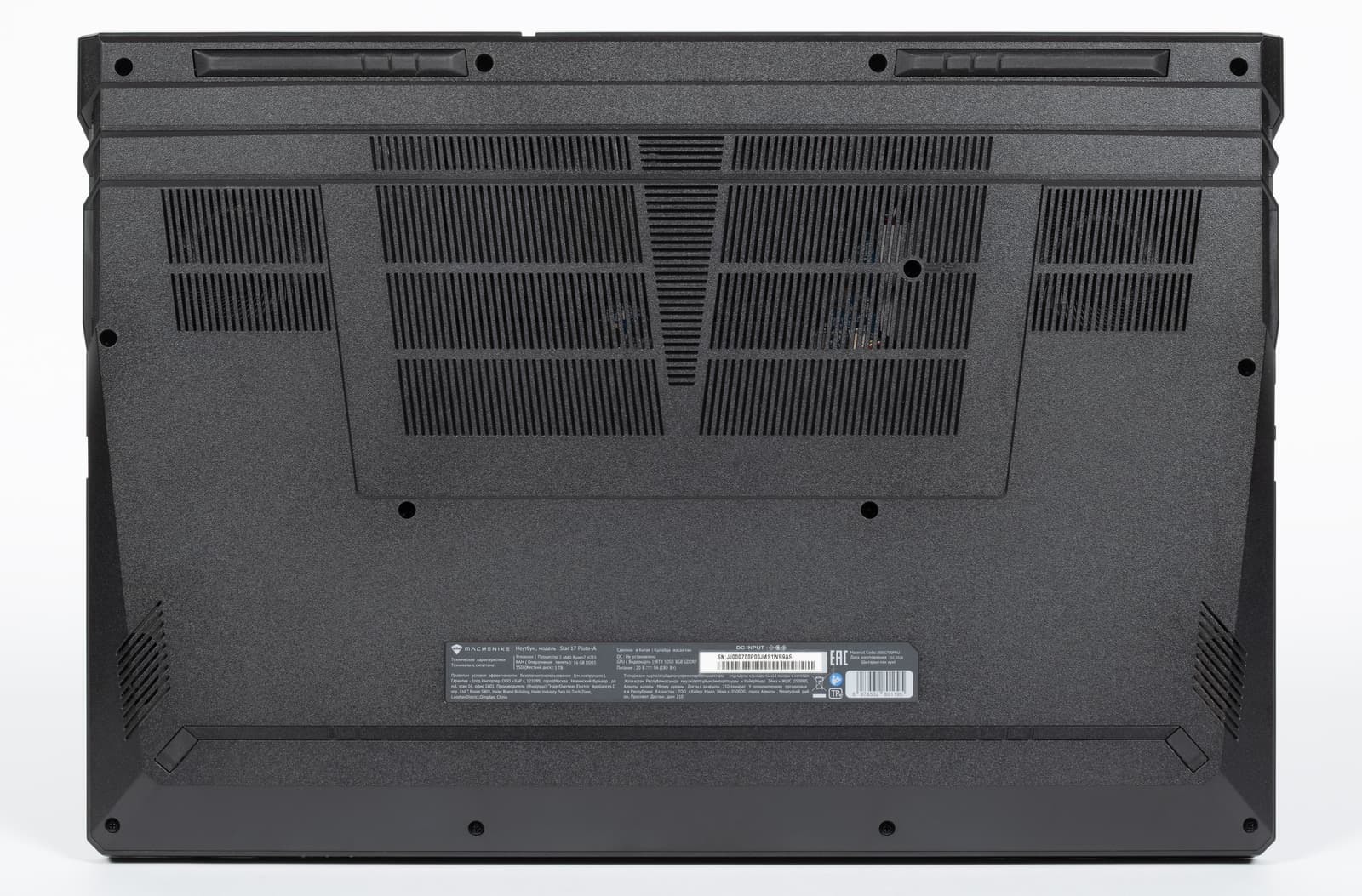
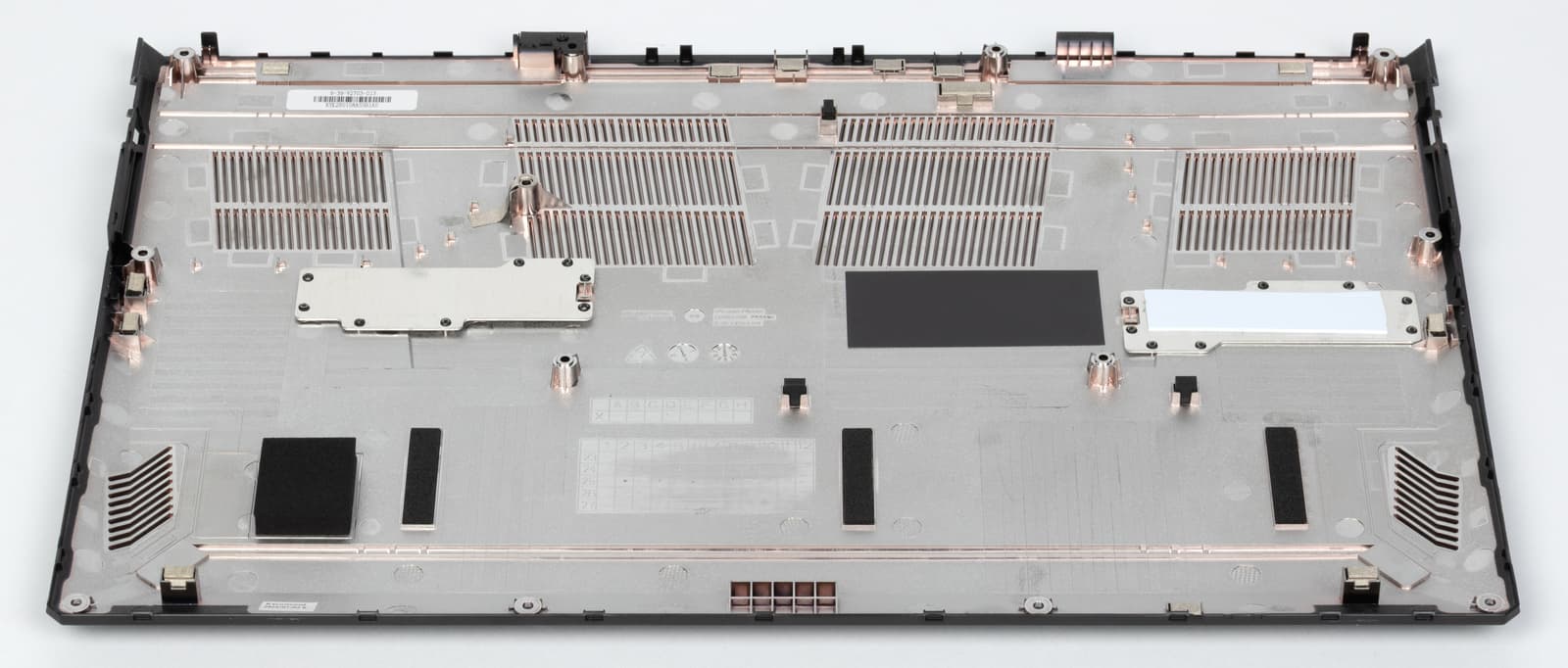
На днище, кроме четырёх ножек, ближе к задней кромке имеются решётчатые области, через которые происходит забор воздуха для охлаждения компонентов, поэтому ставить ноутбук на мягкую поверхность не следует.
Справа и слева на заднем торце корпуса, а также на боковых кромках имеются решётки, через которые система вентиляции выбрасывает нагретый воздух. Подогрева нижней части экрана при этом не происходит, поскольку он немного выдвинут вперёд относительно заднего края корпуса.
Крышка с экраном открывается на угол до 130-135 градусов и точно фиксируется в любом положении, начиная примерно с 35 градусов (в закрытом состоянии немного хуже: удерживающих магнитов не предусмотрено).
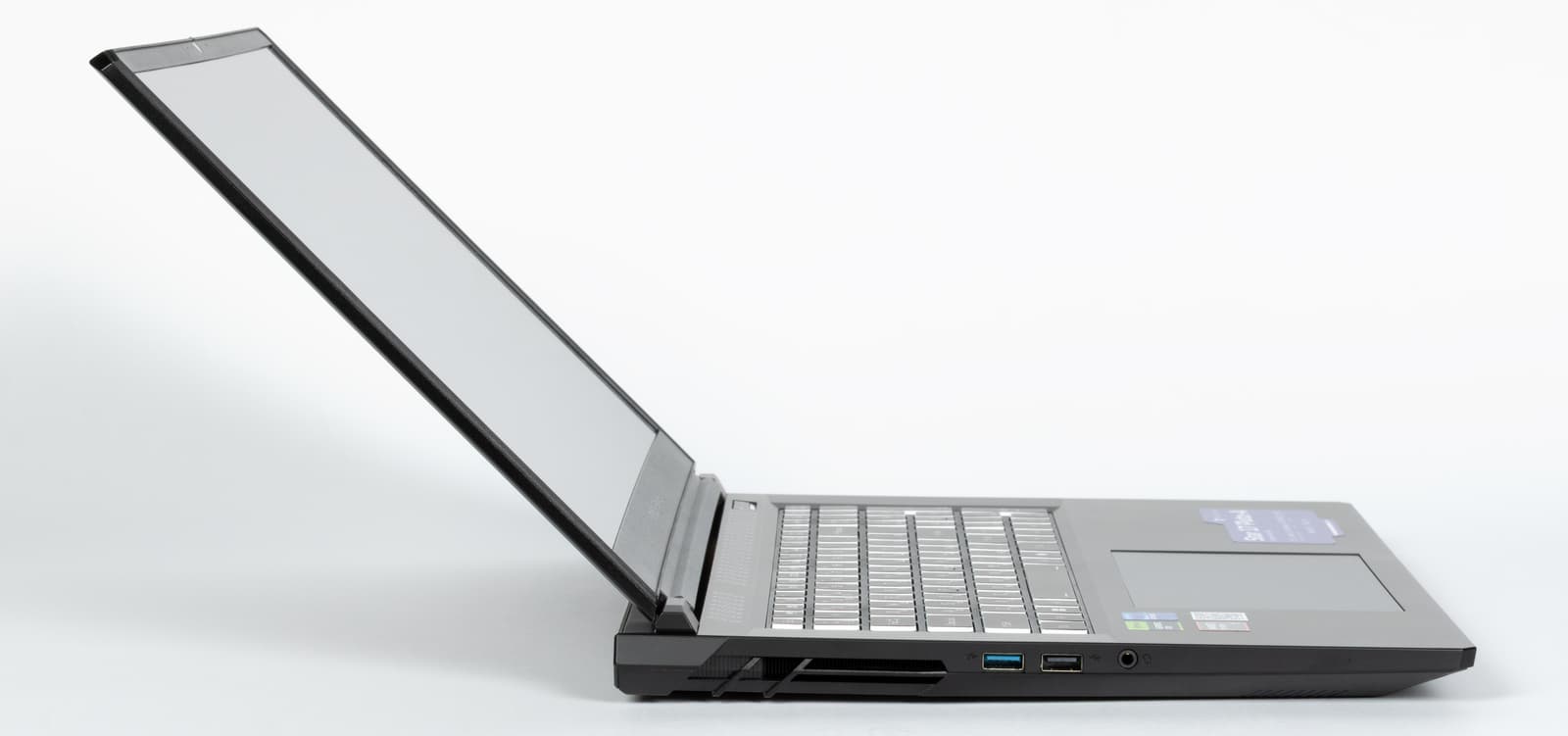
Усилие петель комфортное, открыть крышку можно одной рукой – придерживать нижнюю часть не придётся. Подцеплять пальцем можно в любом месте, специальных выступов или вырезов для этого не предусмотрено.

Интерфейсные разъёмы размещены с трёх сторон.
На левом боку разместились порты USB 3.2 Gen1 и USB 2.0, а также комбинированный аудиоразъём-«миниджек».

Справа – порты USB 3.2 Gen2 Type-A и USB 3.2 Gen2 Type-С.

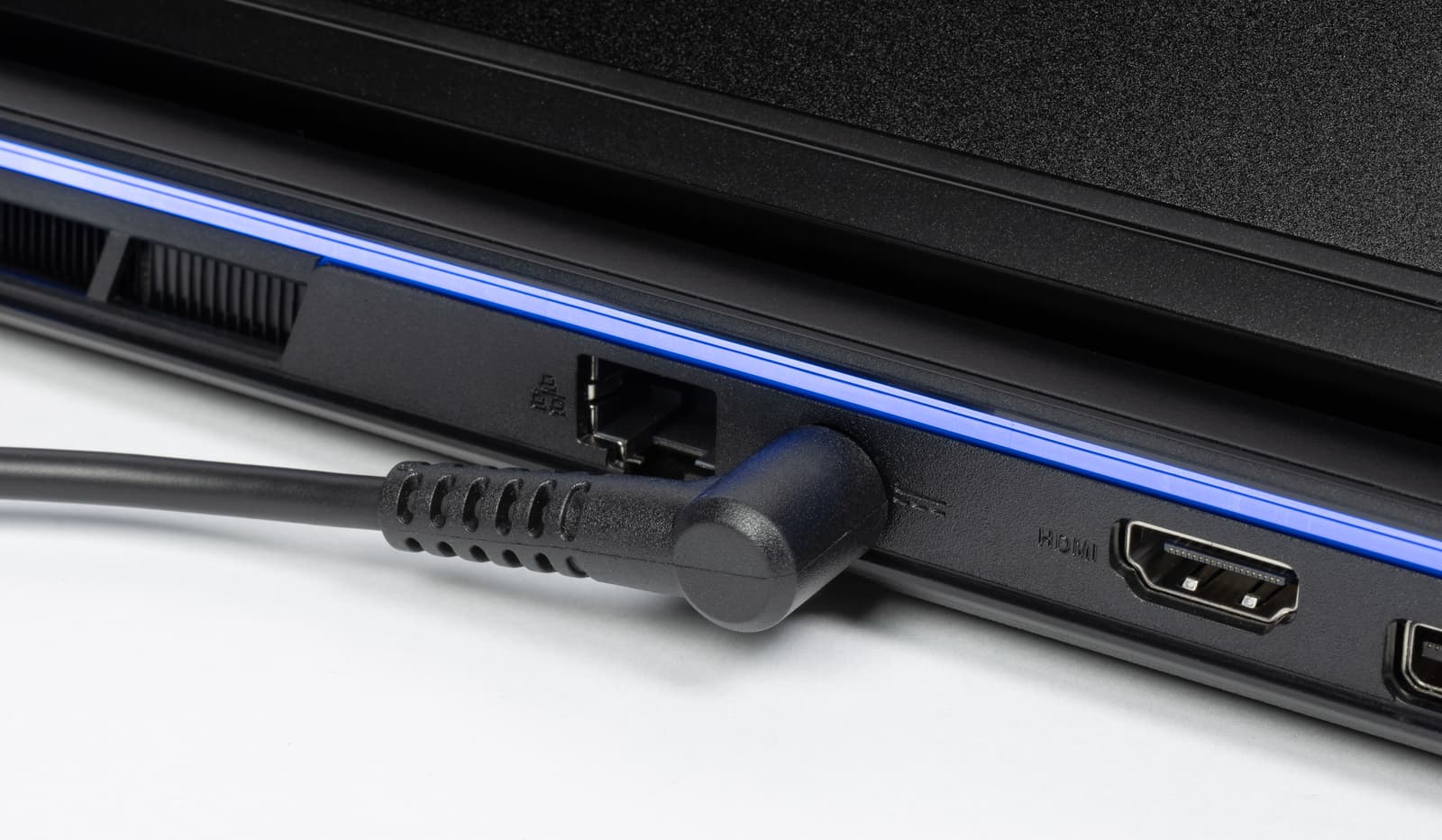
Сзади располагаются разъём RJ-45 для кабеля Ethernet, гнездо для подключения адаптера питания, видеовыходы HDMI и Mini-DisplayPort, а также отверстие кенсингтонского замка.

Набор портов очень уж богатым и современным не назовёшь (как минимум, хотелось бы иметь ещё один порт Type-С, в идеале – Thunderbolt), зато их расположение вполне можно похвалить: сзади размещены те, к которым кабели обычно подключают постоянно или долговременно,.
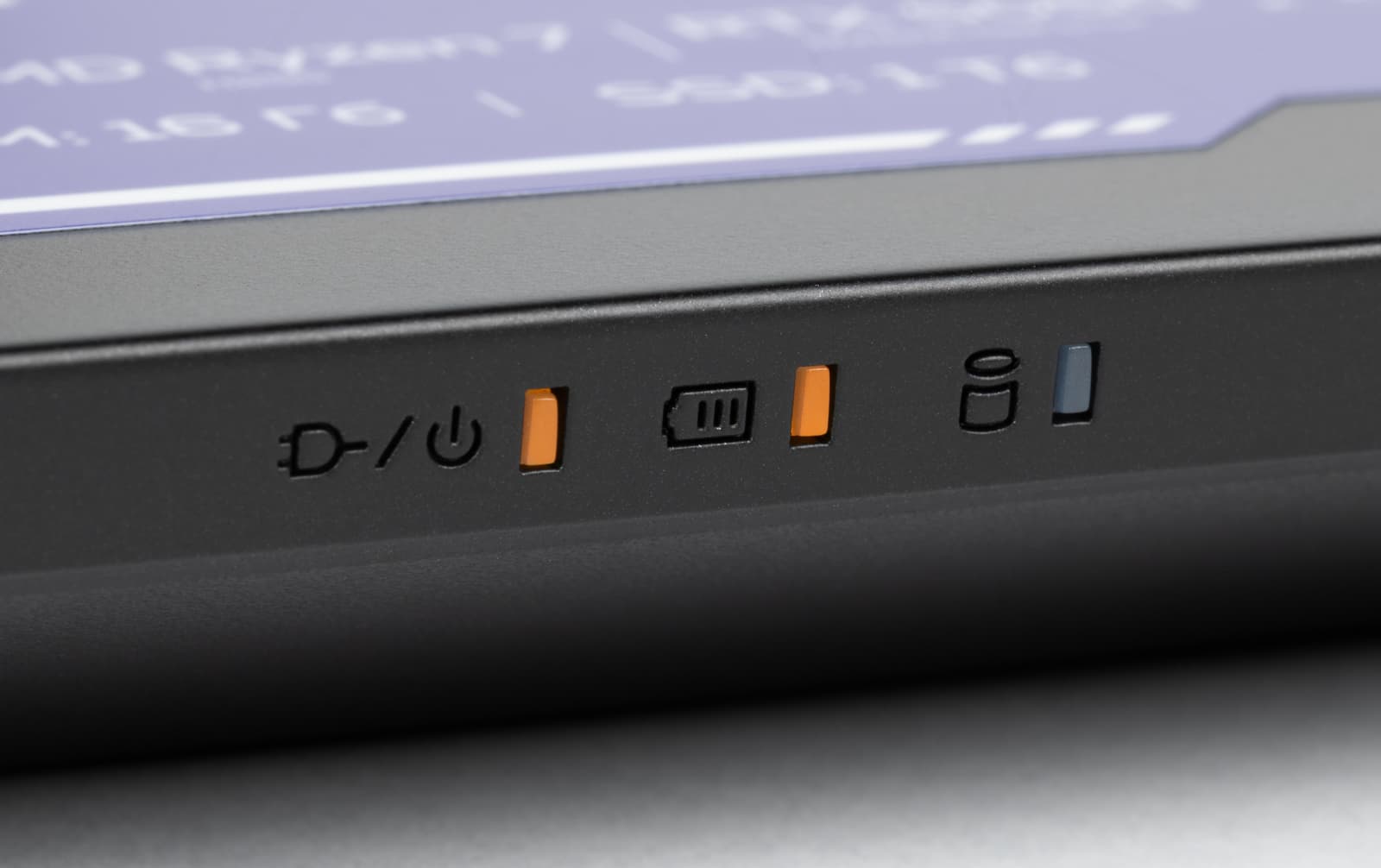
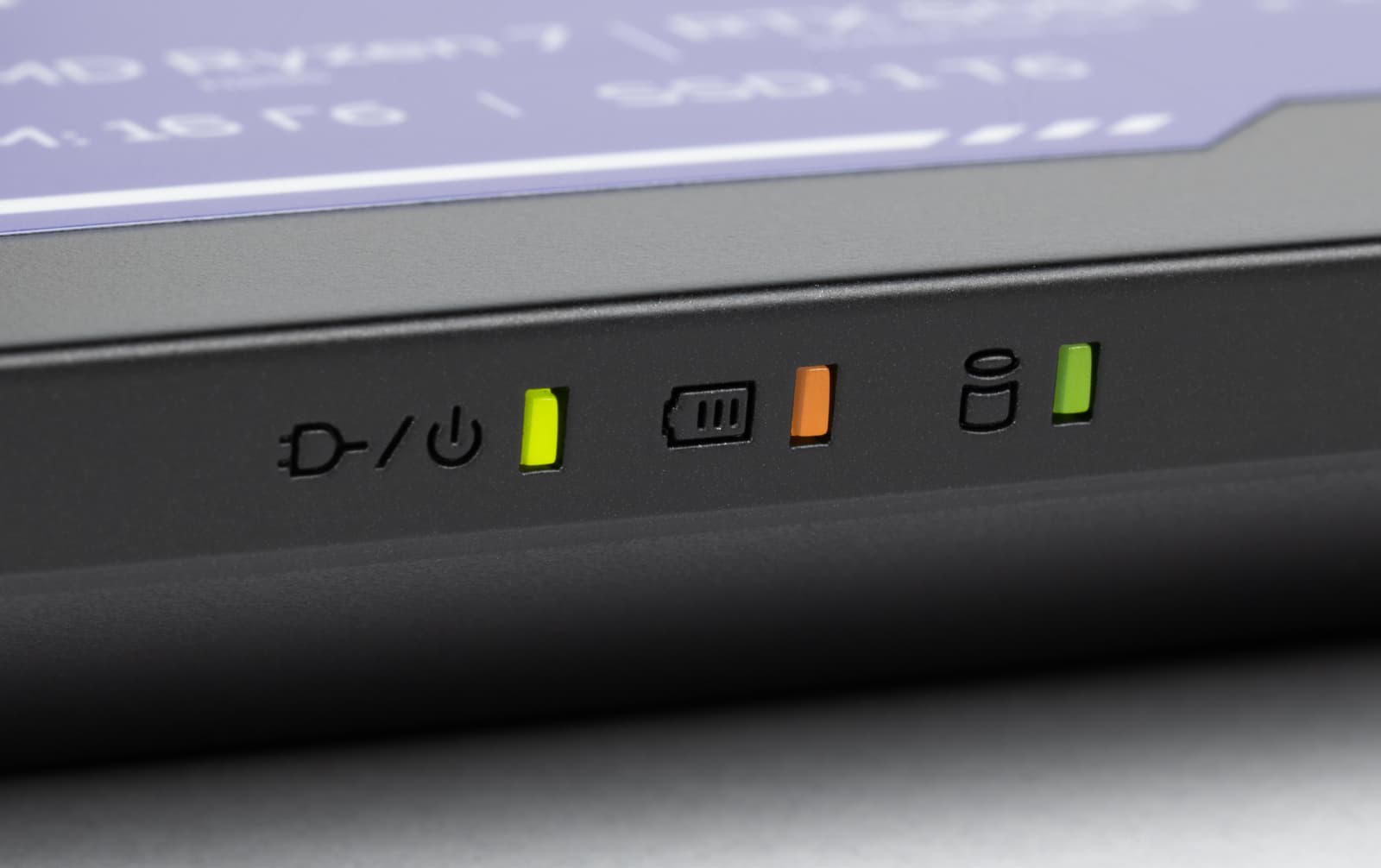
В правой части передней кромки имеются три индикатора: включения ноутбука, состояния батареи и активности системного накопителя. Сканера отпечатка пальца и картовода нет.
Клавиатура с механическими переключателями, островным расположением кнопок и полноценным цифровым блоком, с выделенными Home, End, PgUp, PgDn. Отступы по краям довольно большие, по 34 мм, при этом большинство клавиш имеют размер 14,8×14,8 мм, что немного меньше обычного для ноутбуков. Кнопки цифрового блока более узкие: 12,5×14,8 мм, функциональные клавиши ещё поменьше (13,3×10 мм), левый Shift широкий – 35,3 мм, правый заметно меньше – 23,9 мм, а Enter имеет ширину 32,9 мм. Все четыре клавиши со стрелками имеют нормальный размер.
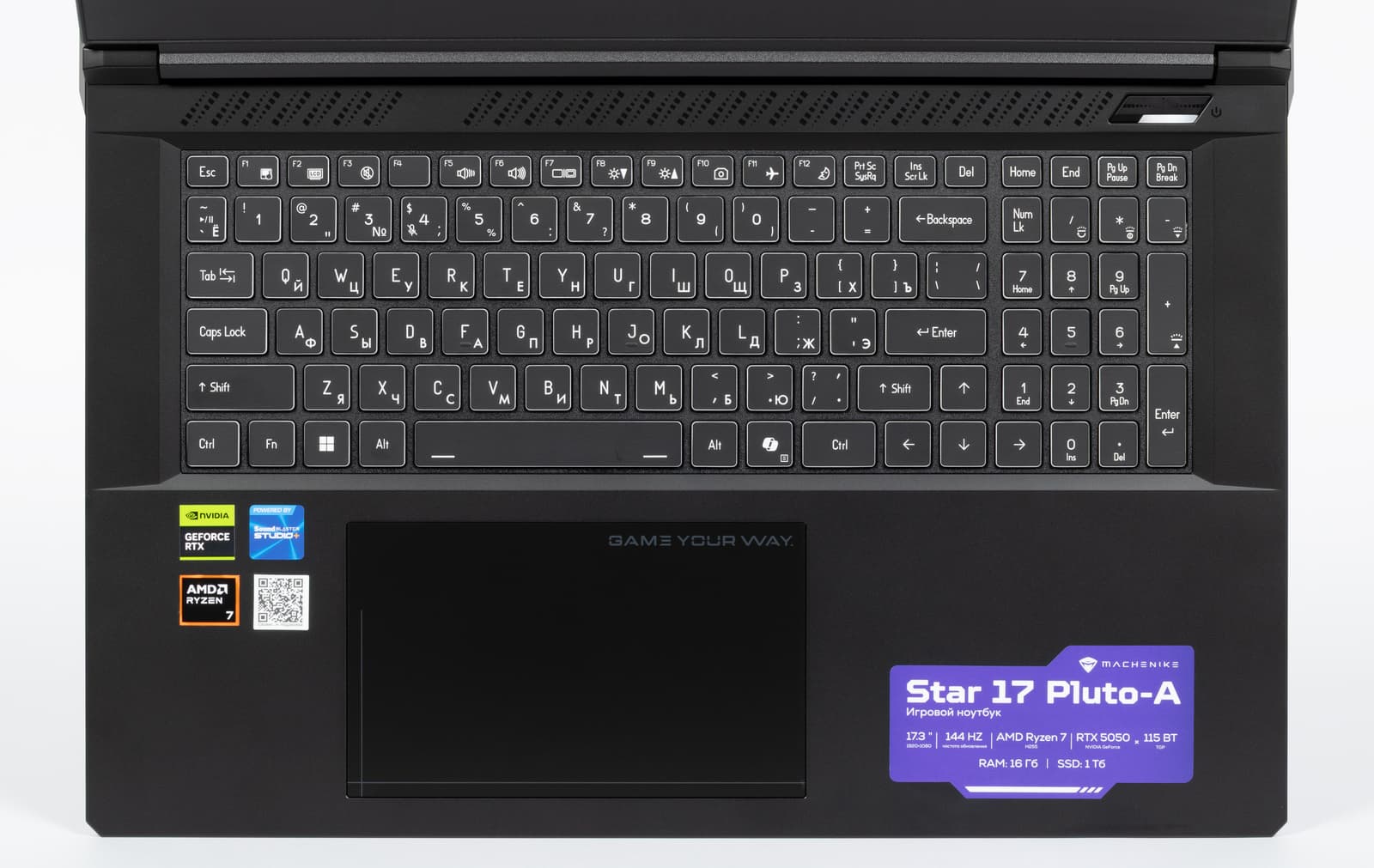
Печатать вполне комфортно, звуки при этом тихие, усилие нажатия нормальное. Полный ход клавиш около 1,5-1,6 мм, расстояние между краями кнопок в одном ряду и между рядами по 3,5 мм.
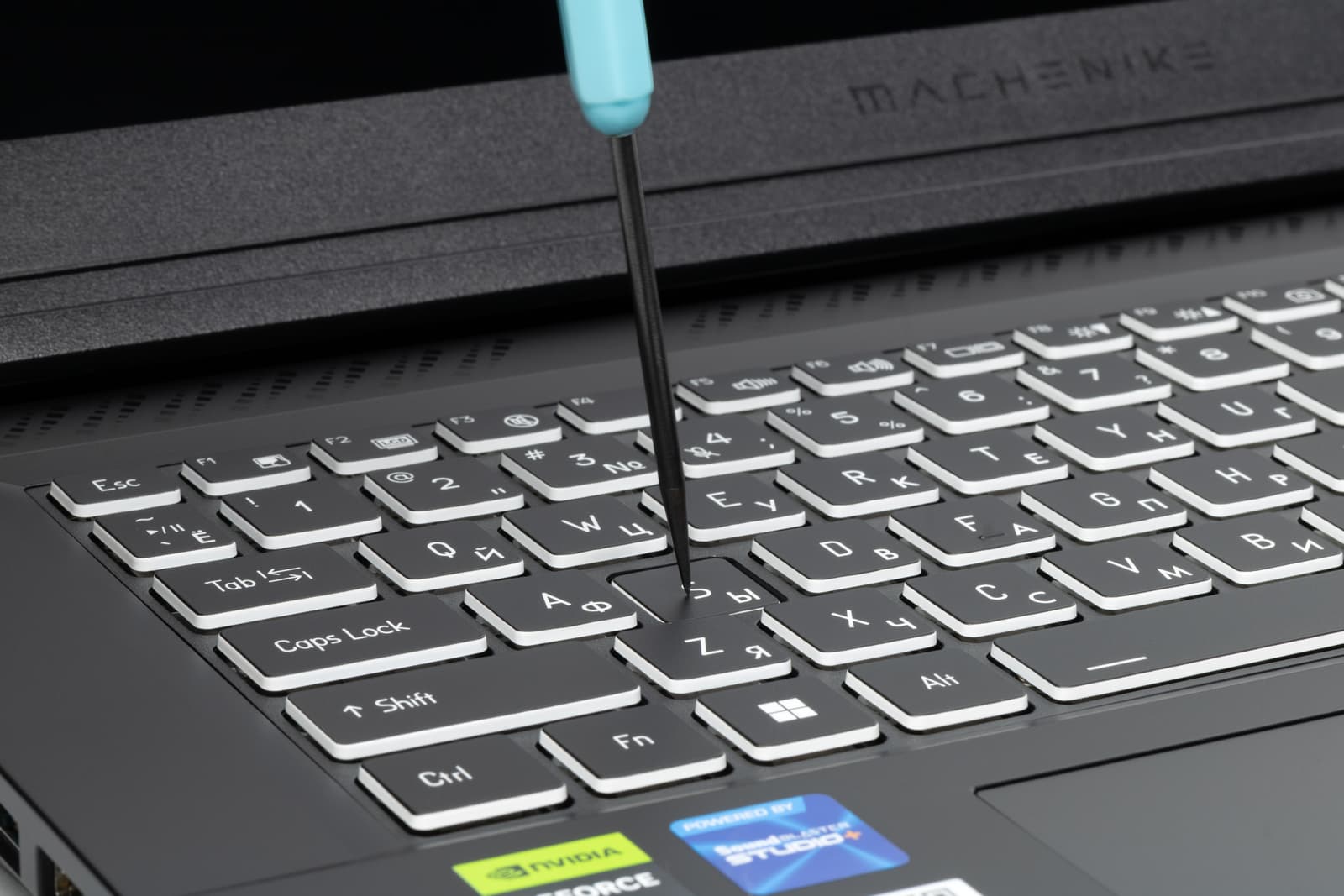
Предусмотрена статическая RGB-подсветка с четырьмя уровнями яркости (пятое состояние – выключена) и пятнадцатью выбираемыми цветами, расширенное управление которой осуществляется из утилиты Control Center, а оперативное – сочетаниями клавиш (есть сочетание и для быстрого вызова раздела утилиты, заведующего подсветкой). Подсвечиваются в основном края клавиш, а символы (особенно кириллица) в существенно меньшей степени, что не всегда удобно. Сами символы контрастные – белые на чёрном, буквы латиницы крупные и хорошо читаемые, а кириллические примерно вдвое меньше, хотя чрезмерно мелкими их не назовёшь.
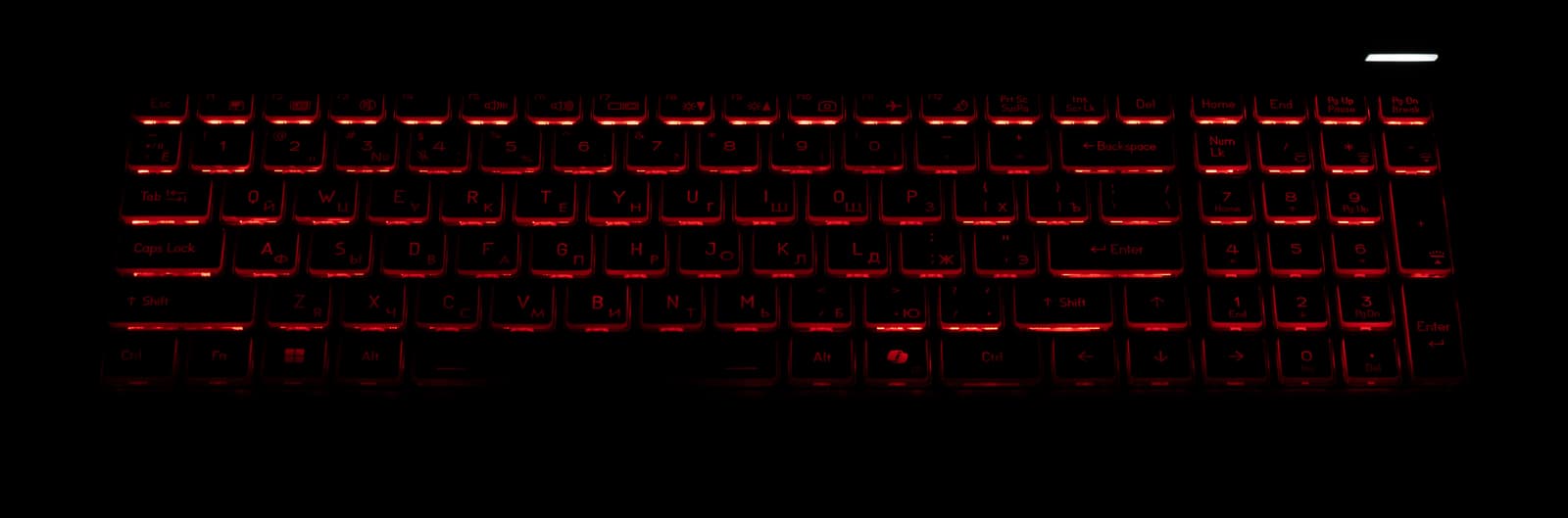
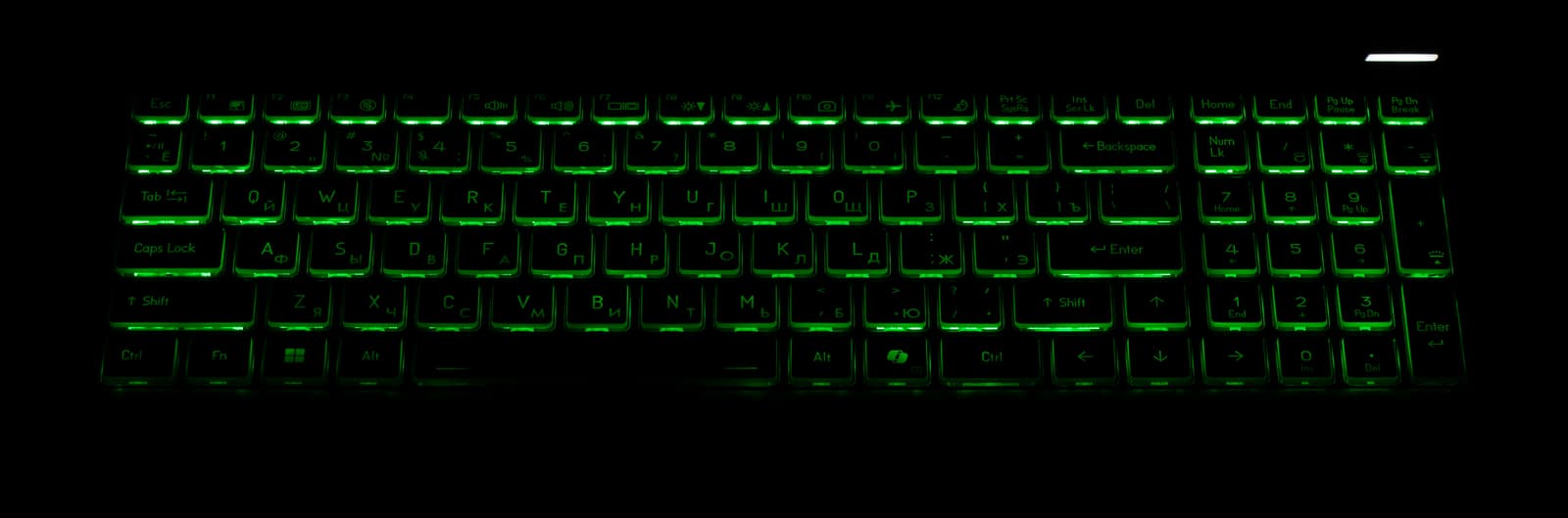
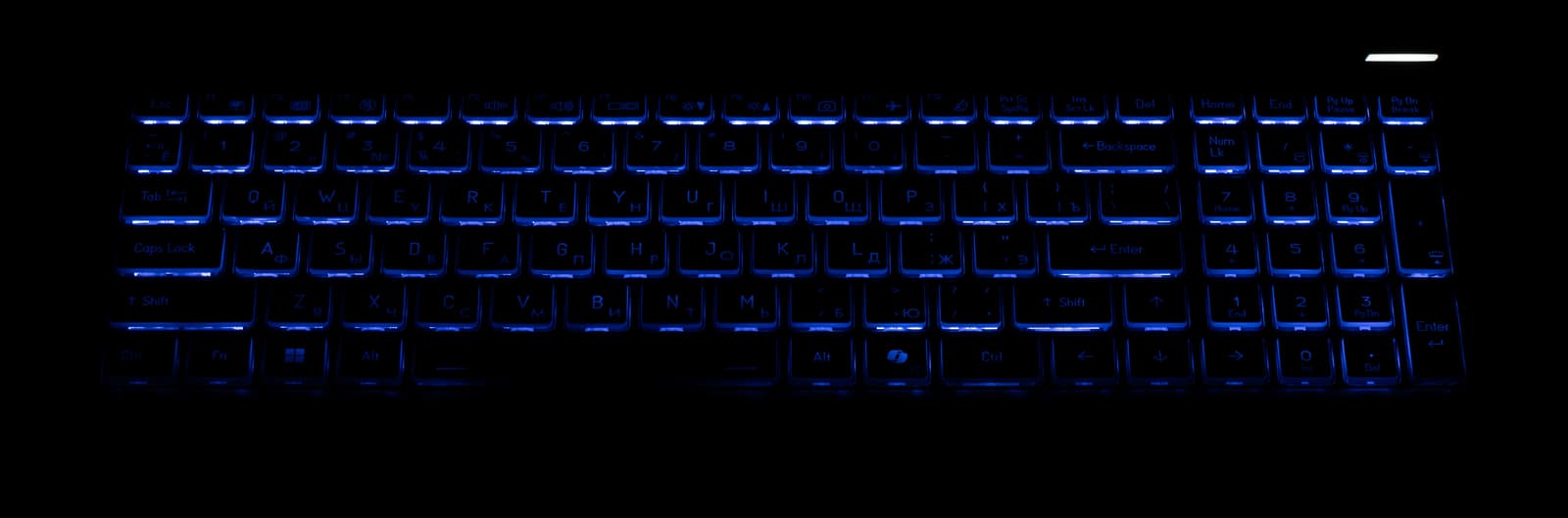
Есть ещё один подсвечиваемый элемент: тонкая полоса на верхней кромке заднего торца, цвет и яркость у неё будут теми же, что и у клавиатуры.
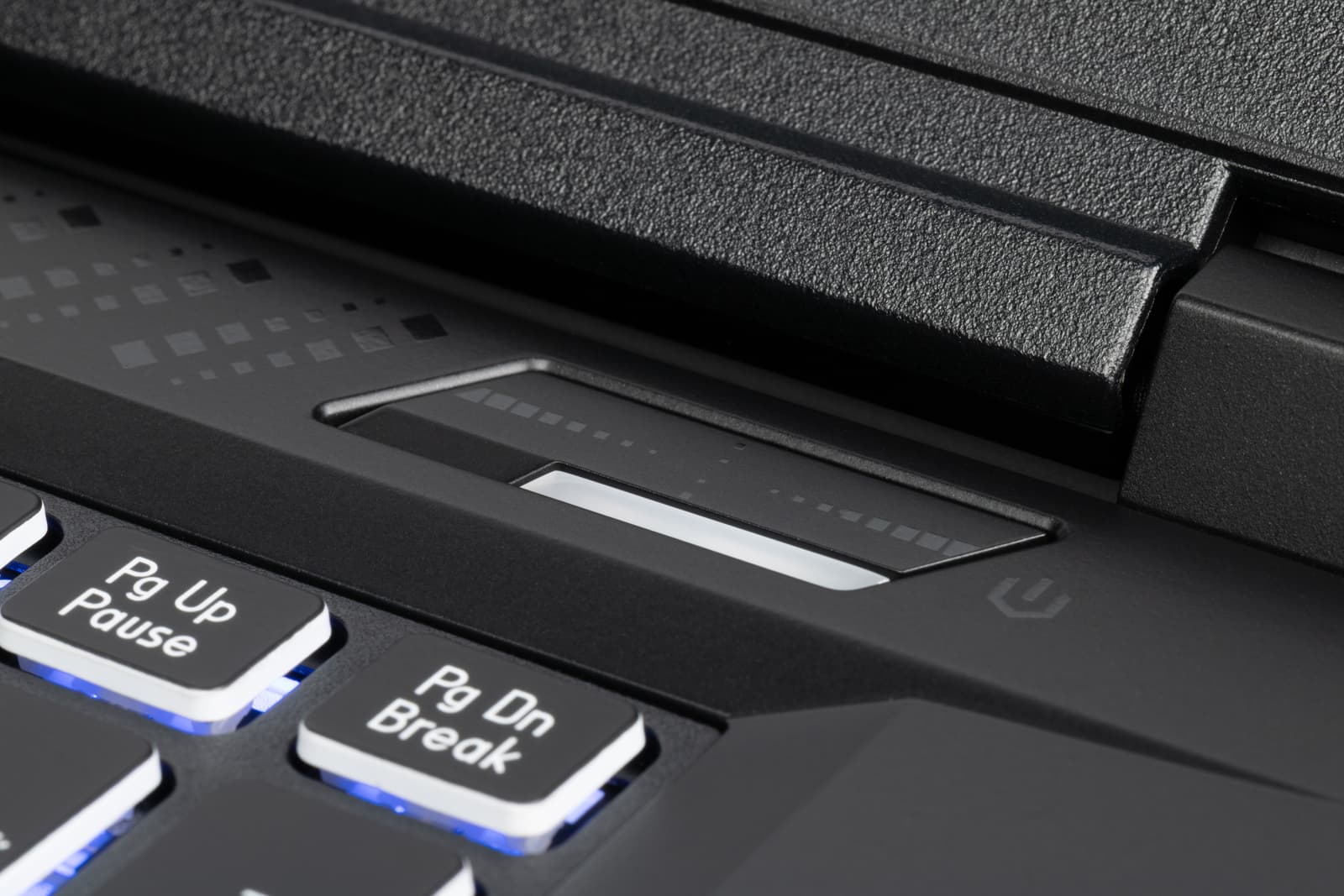
Кнопка Power находится вне клавиатуры, в правом дальнем углу, такое расположение исключает случайные нажатия. У неё есть встроенная белая подсветка, которая горит при включении.
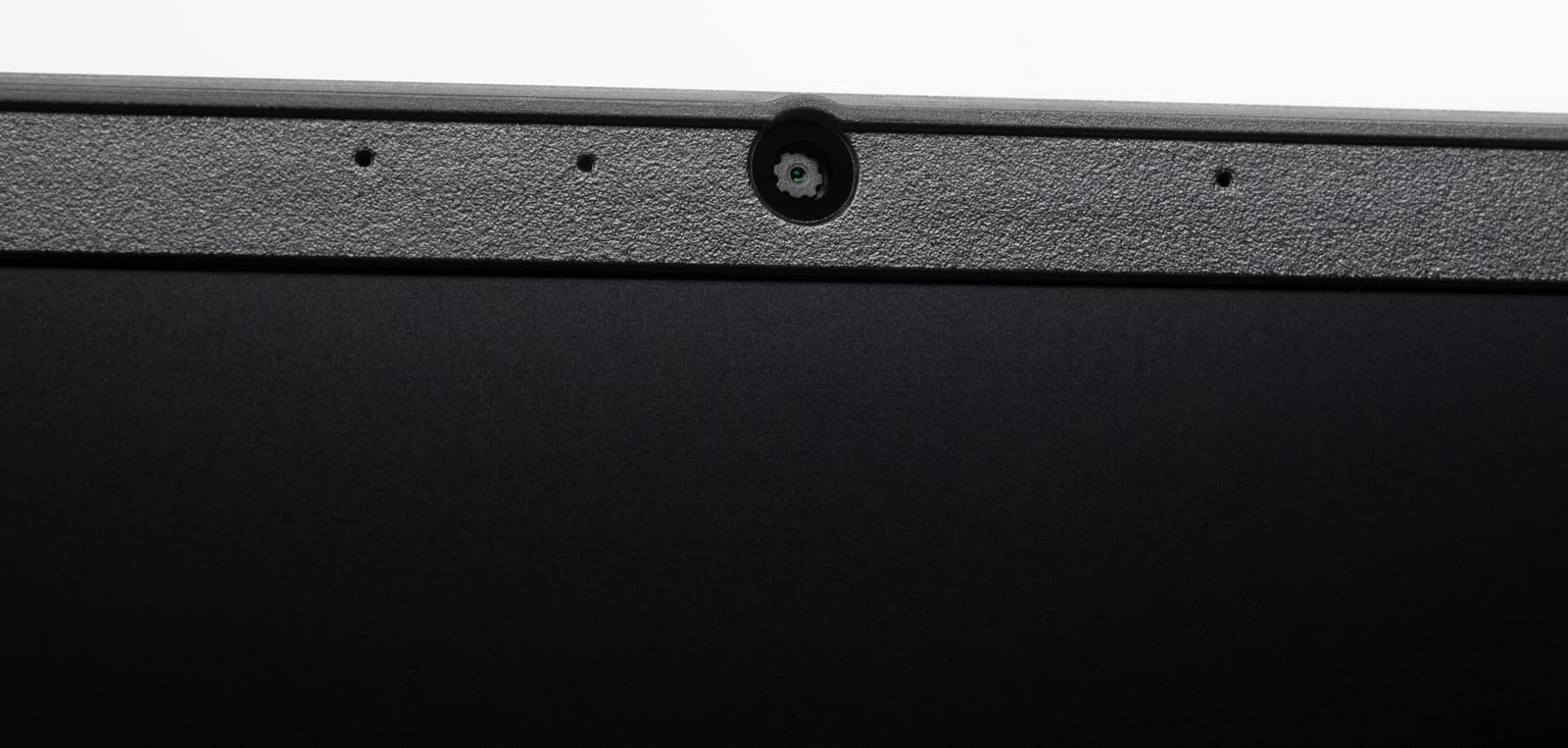
Как упоминалось выше, веб-камера расположена над экраном. Разрешение у неё по современным меркам весьма скромное: 720p@30 fps, шторки не предусмотрено.
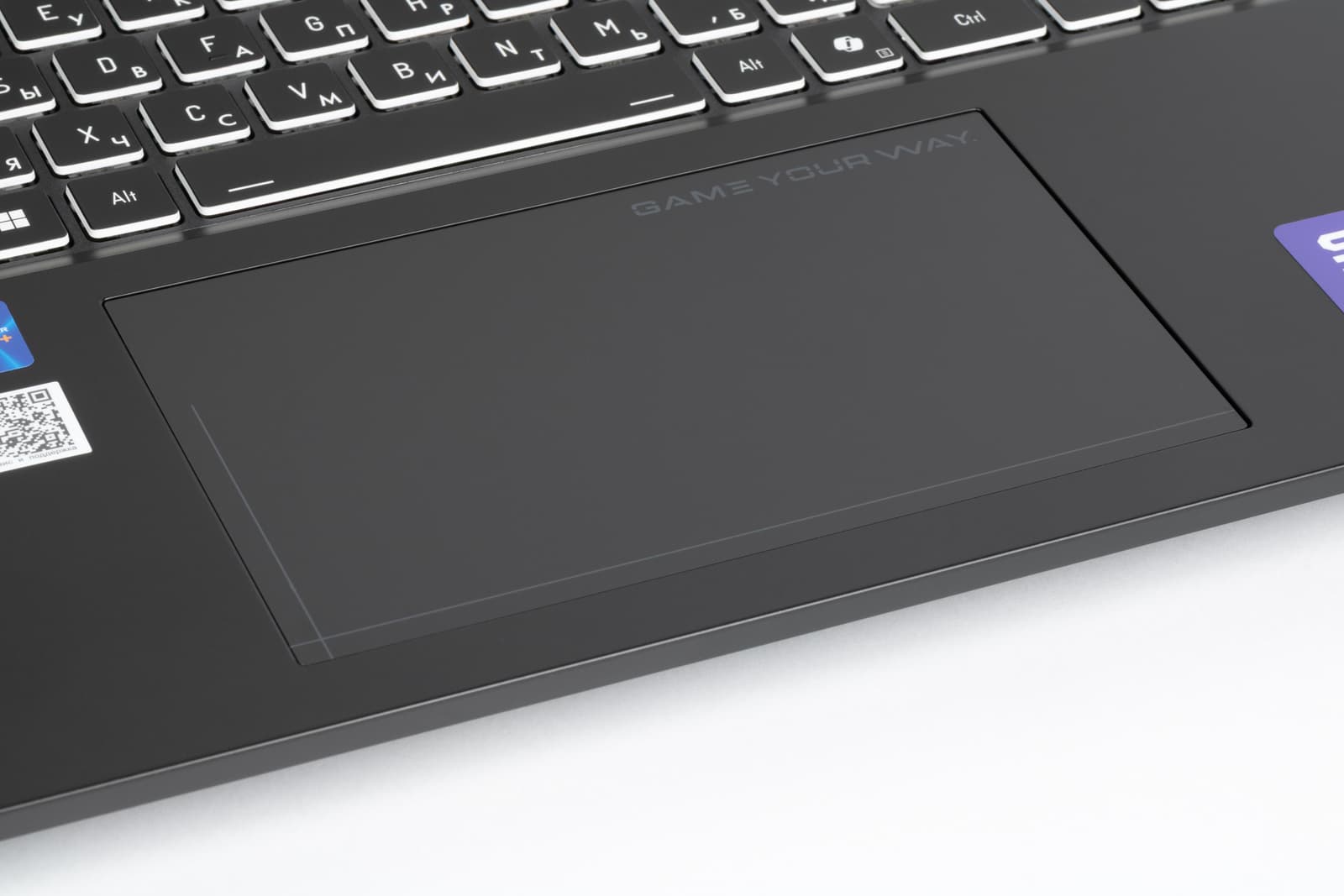
Тачпад очень большой: 151×91 мм, его поверхность чуть заглублена. Выделенных клавиш нет, но левый и правый ближние его края вполне могут работать как соответствующие кнопки мыши. Сам по себе он вполне удобный, разве что изрядно смещён влево, и при печати левая рука может касаться его поверхности, вызывая непредсказуемые перемещения указателя.
Внутреннее устройство
Теперь немного об особенностях конструктива.
Чтобы снять нижнюю крышку, надо удалить 13 винтов с крестообразным шлицем.
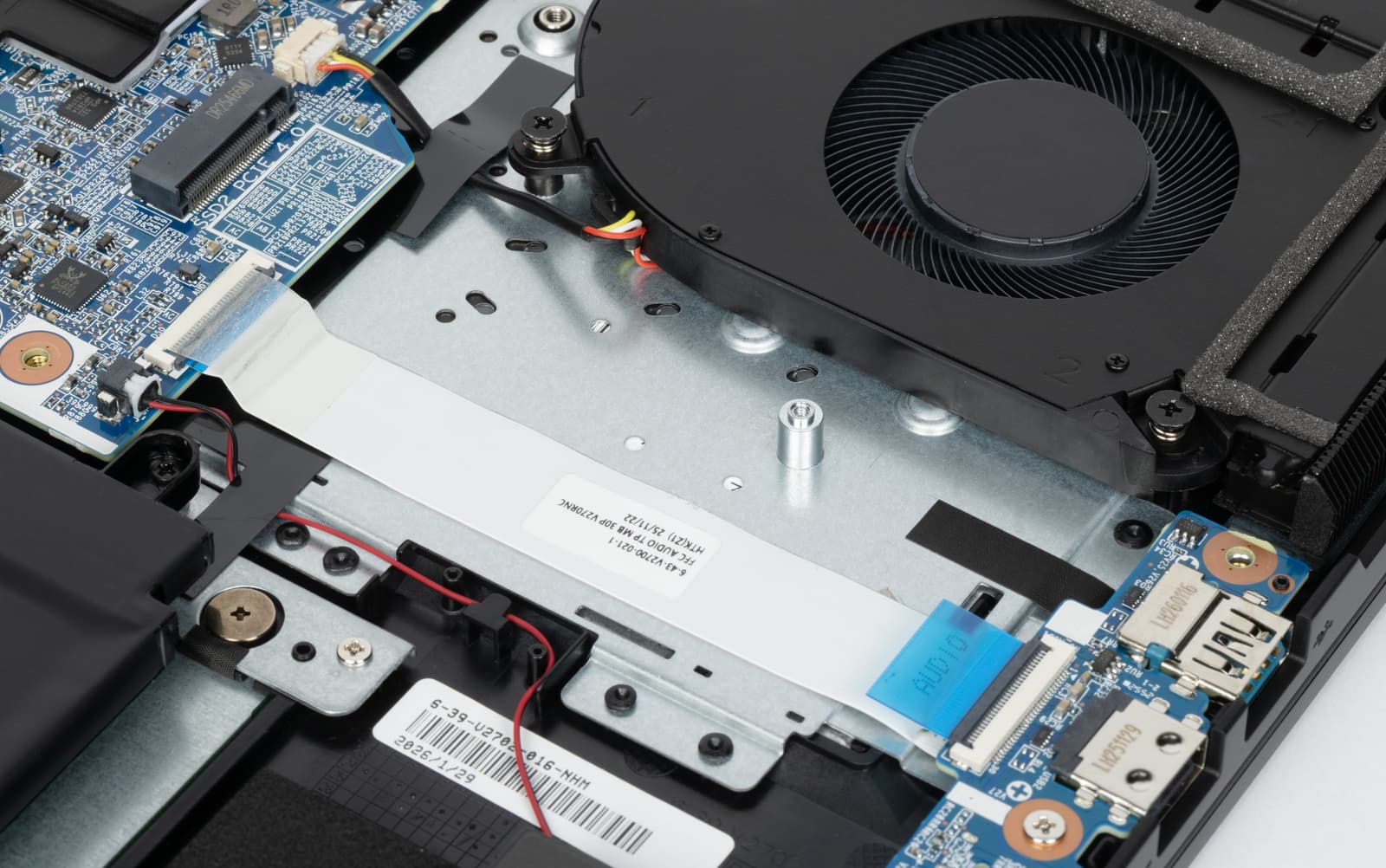
Больше половины места внутри ноутбука занимают платы – большая системная с кулерами и ещё две маленькие, на одной размещены разъёмы USB, на другой светодиодные индикаторы. Остальная часть отведена под батарею, по бокам которой находятся динамики.
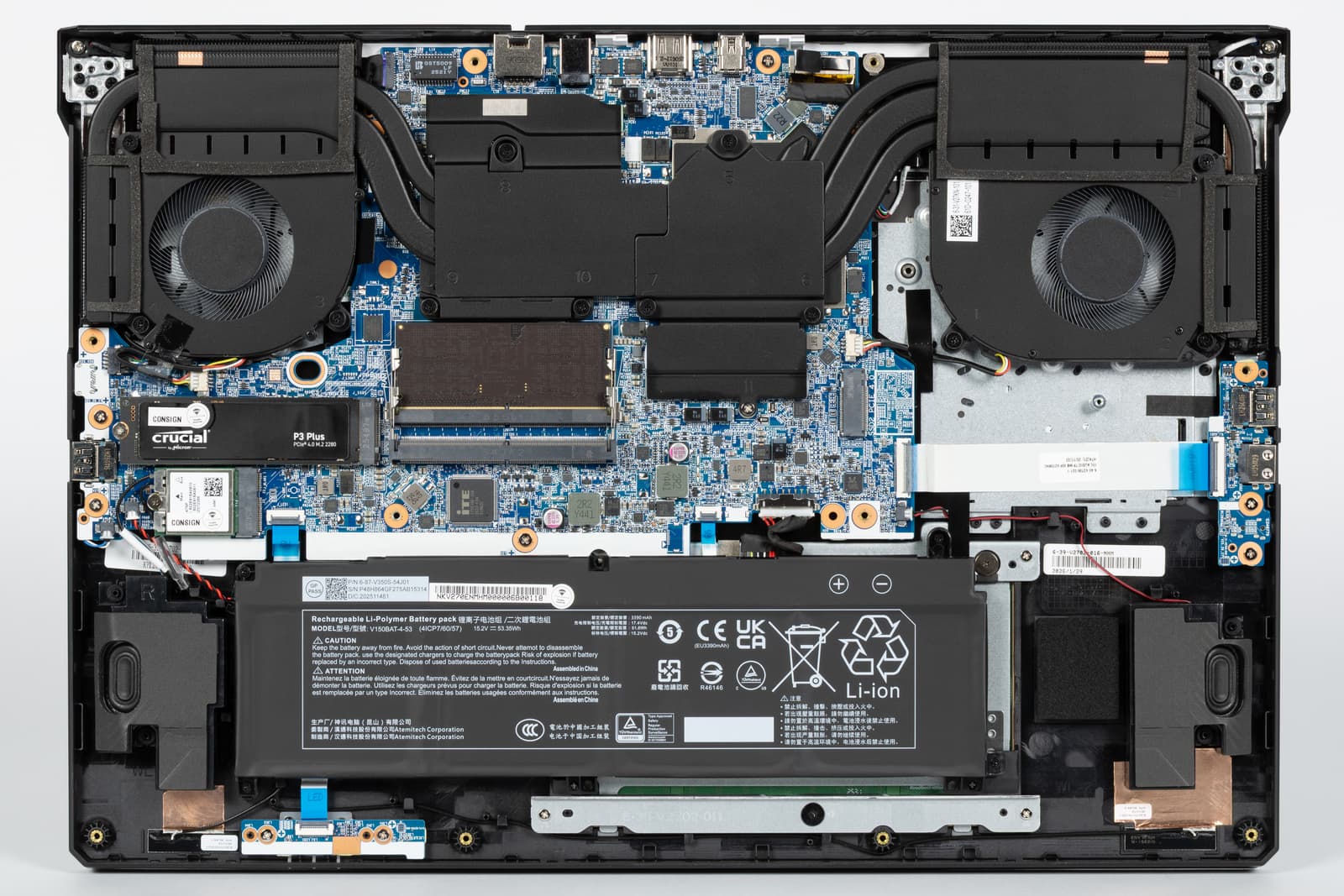
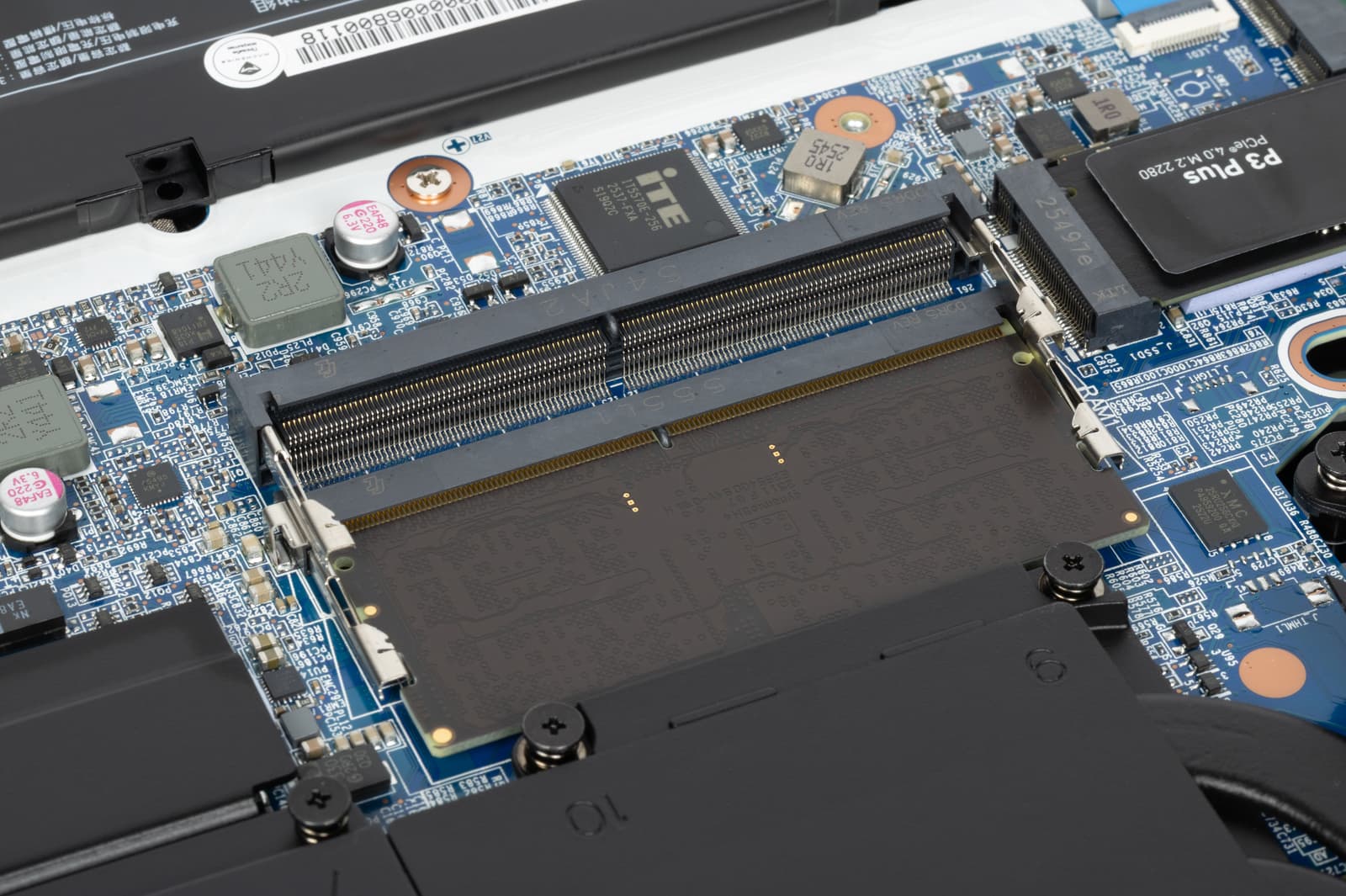
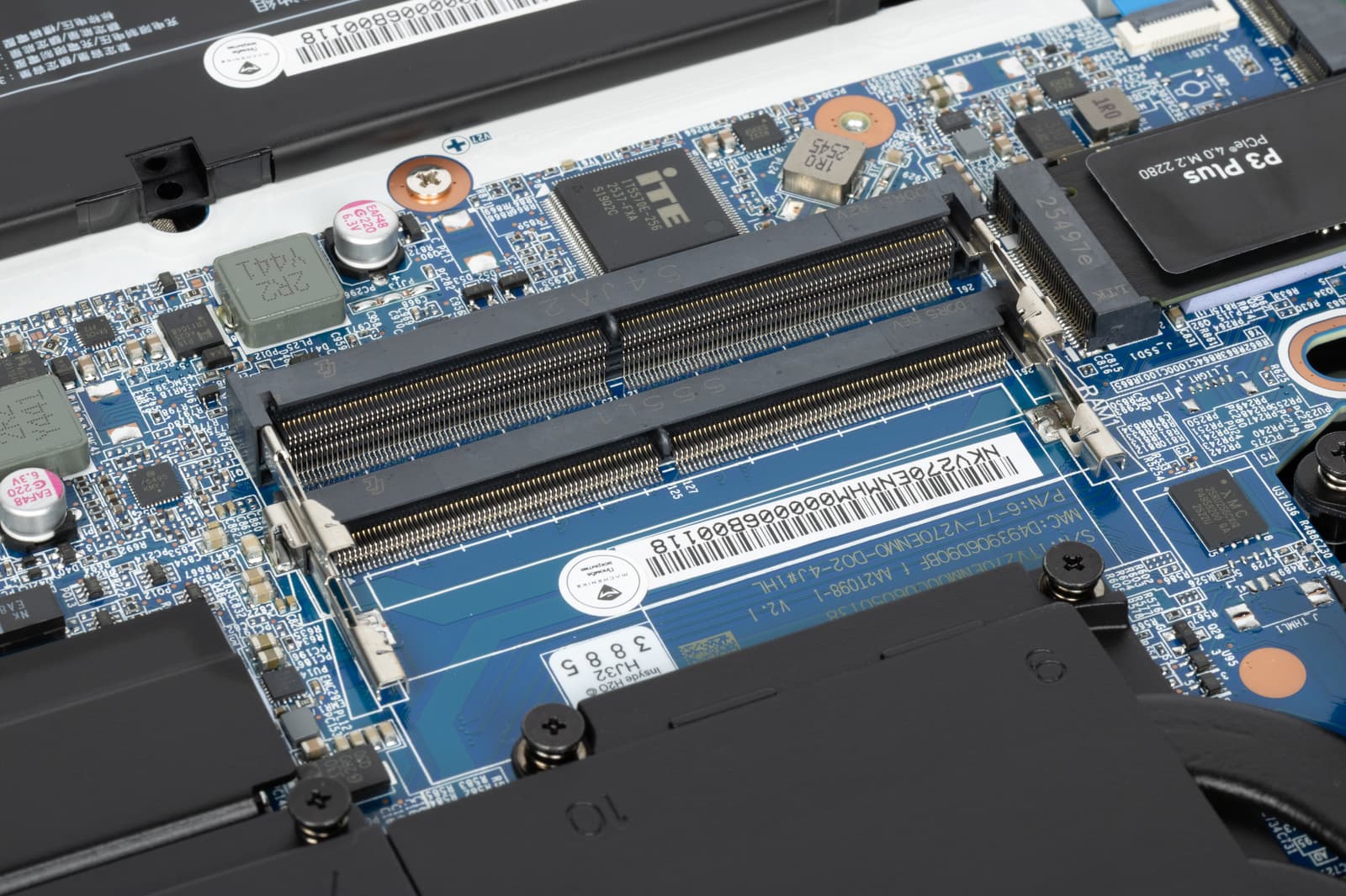
На плате два слота под модули SO-DIMM, занят только один. Установленный модуль накрыт термолистом.
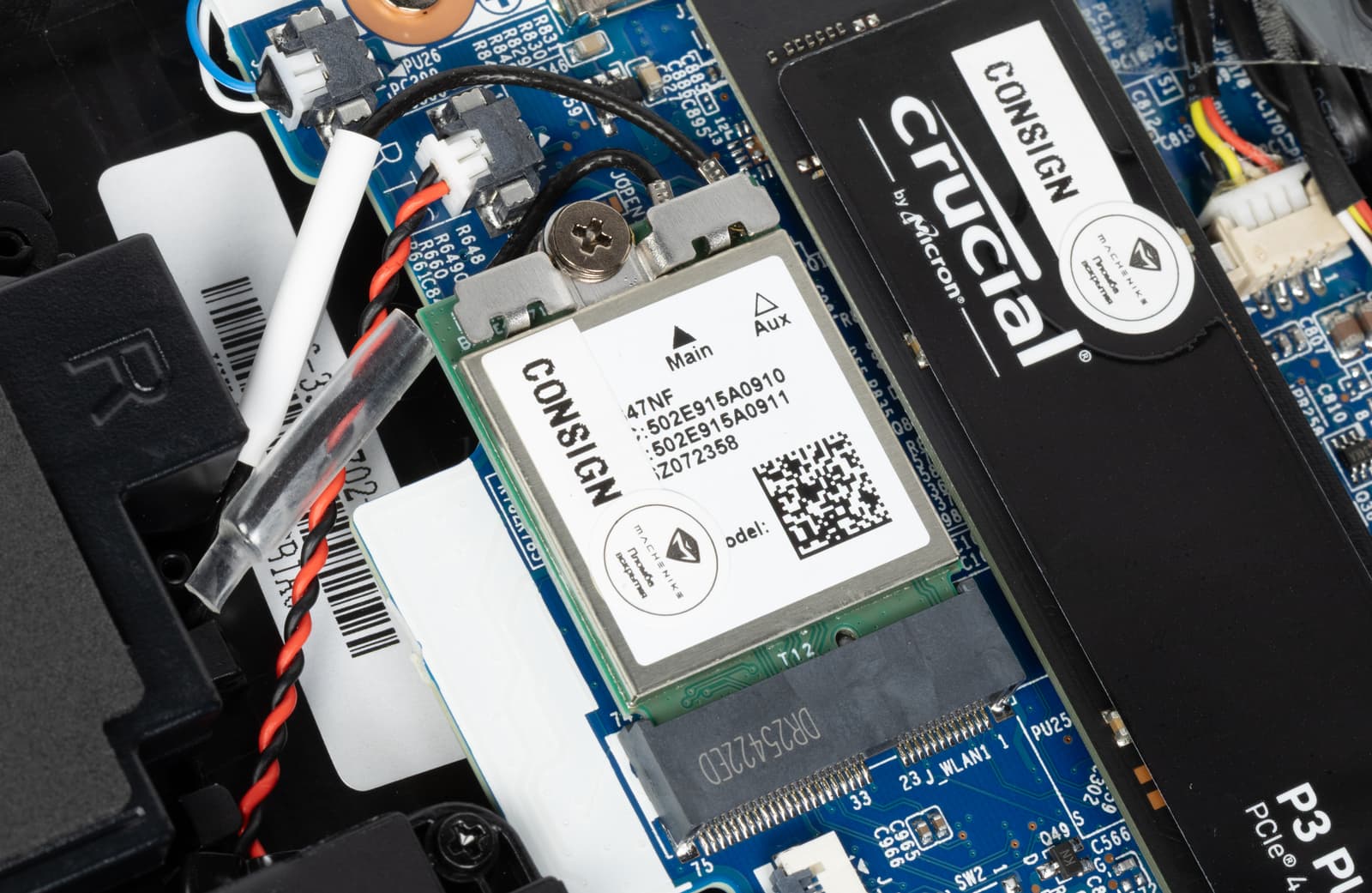
Слотов М.2 для накопителей тоже два, и тоже занят один из них. Для штатного и для самостоятельно устанавливаемого второго SSD на нижней крышке имеются простенькие радиаторы-пластины, для имеющегося накопителя наклеена теплопроводящая прокладка, для дополнительного в комплекте предусмотрены и прокладка, и крепёжный винт.
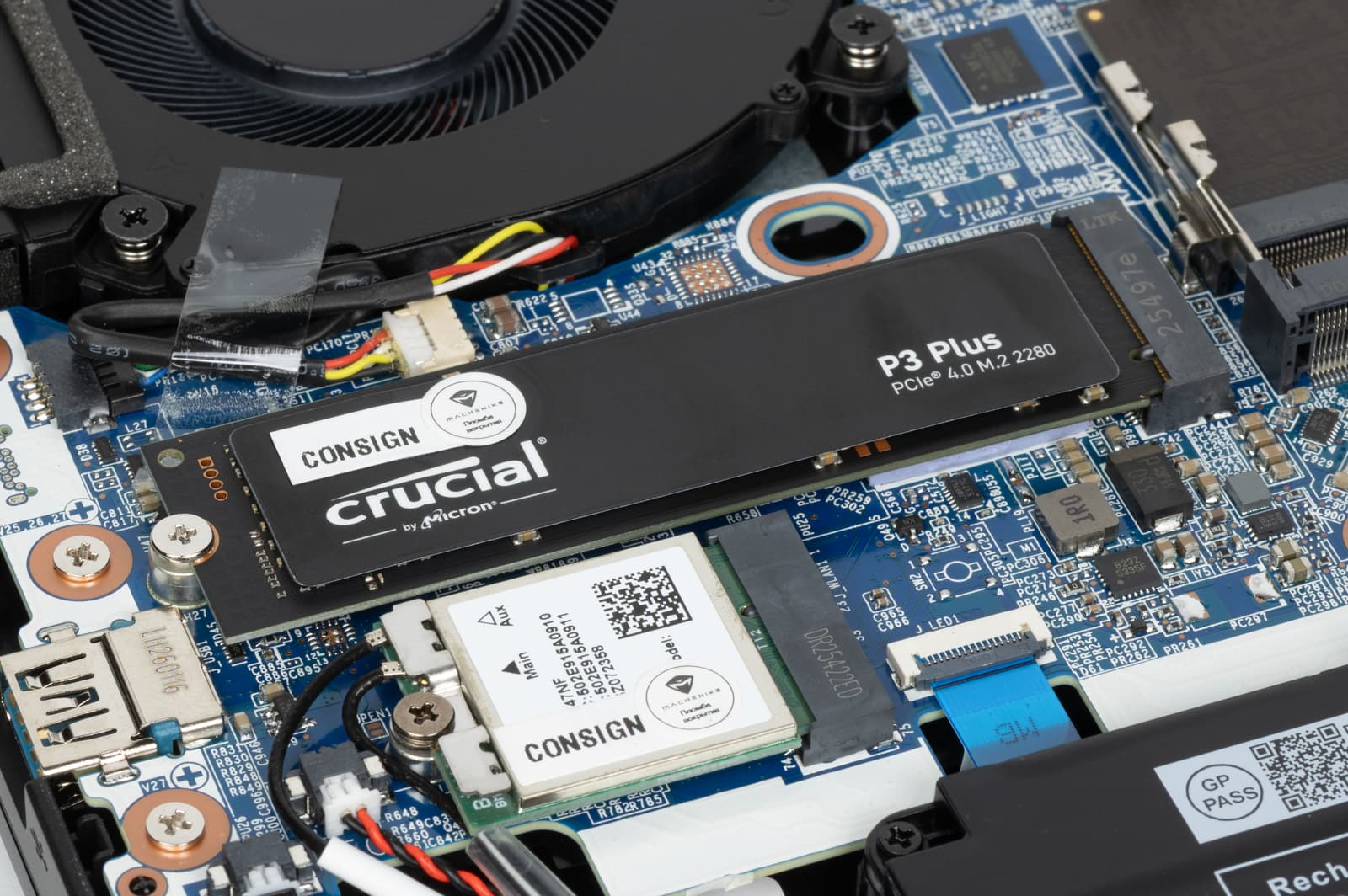
В еще один слот М.2 установлен модуль беспроводной связи.
Программное обеспечение
Весь доступный объём штатного накопителя отведен под системный раздел.
Судя по спецификации в инструкции, ноутбук поставляется без ОС, но нам на тест достался образец с предустановленной Windows 11 Pro 22H2.
Имеется утилита Control Center, которая отображает полезную информацию и позволяет настраивать разные функции, а также выбирать профили (режимы) работы. Причём серьёзных ресурсов эта утилита не требует.

На экране мониторинга отображается немалый набор параметров: сведения о работе ЦП, видеокарты, вентиляторов, SSD, ОЗУ.
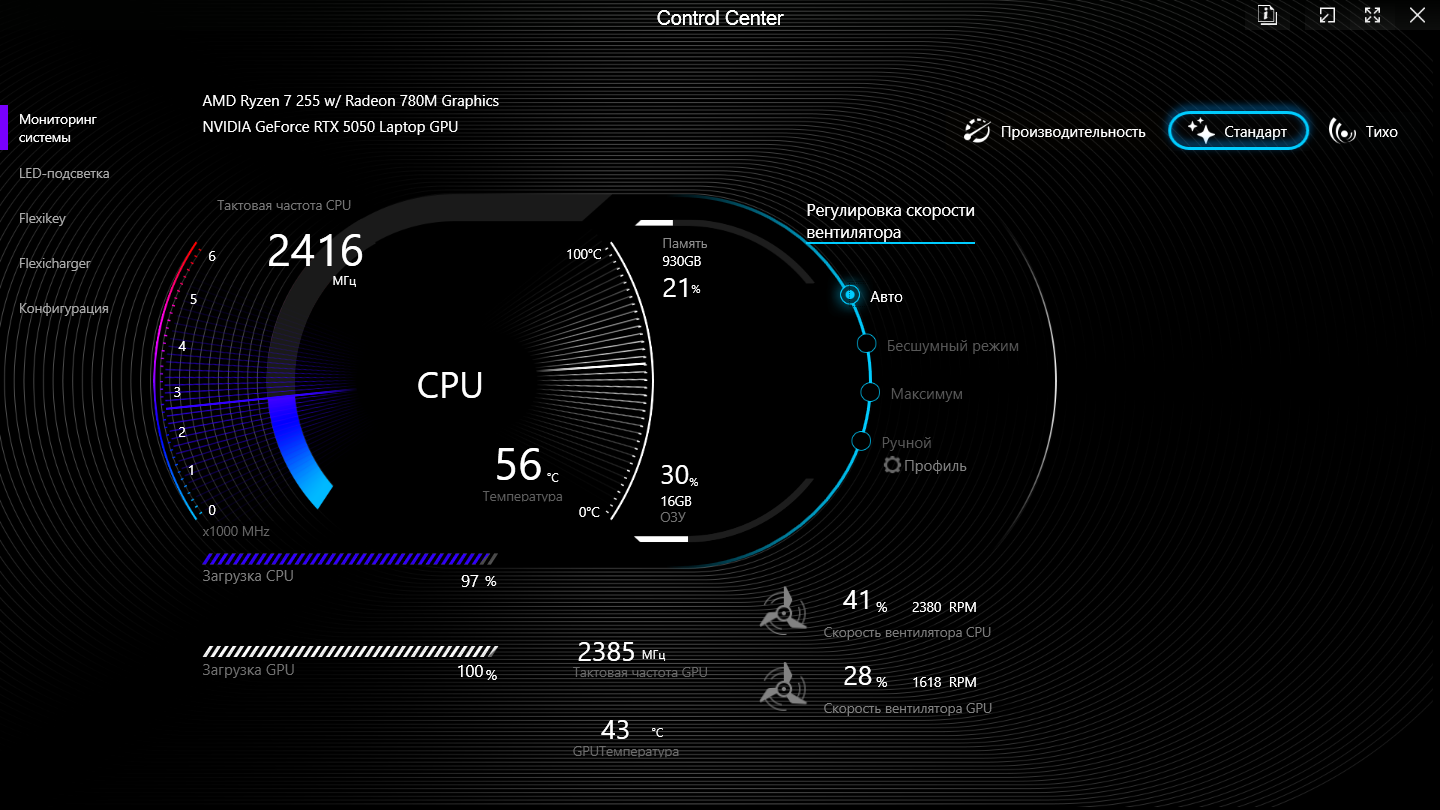
Здесь же можно выбрать один из трёх профилей: «Производительность», «Стандарт» и «Тихо». Они, в частности, отличаются настройками вентиляторов: для всех трёх профилей есть автоматическая и ручная (раздельно для CPU и GPU) регулировки.
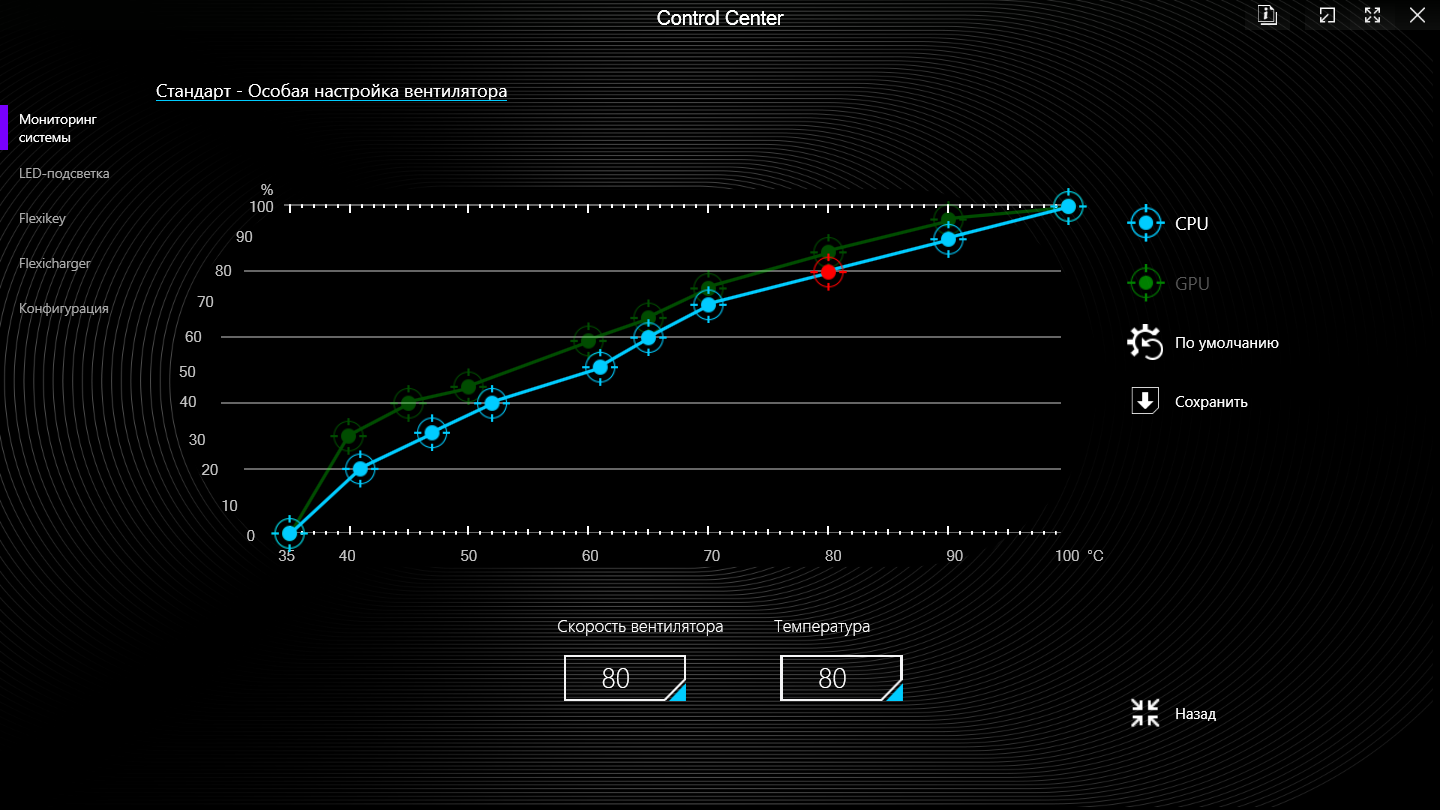
Кроме того, в производительном профиле для вентиляторов есть установки "Максимум" (постоянная работа на предельных оборотах) и "Турбовентилятор" (смысл остался непонятным, но это точно не постоянная высокая скорость), в стандартном – "Максимум" и "Бесшумный режим", в тихом – почему-то "Максимум", что совершенно нелогично, а также две дополнительные опции: изменение частоты обновления экрана (будет переключаться на 60 Гц, если ранее было установлено значение 144 Гц) и отключение GPU NVIDIA.
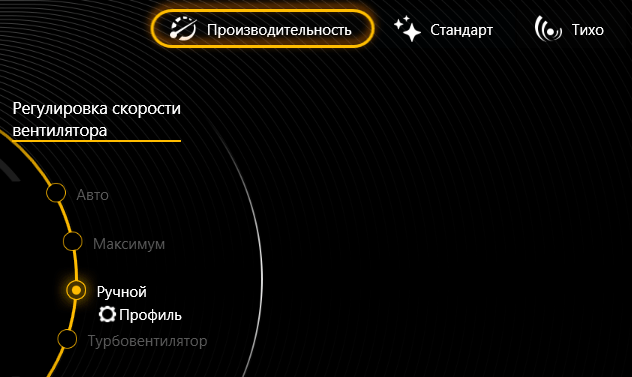
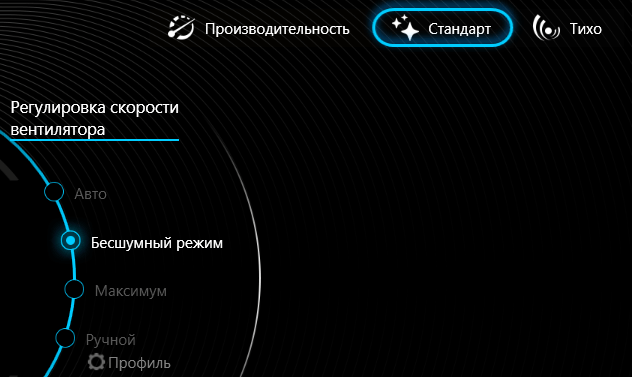
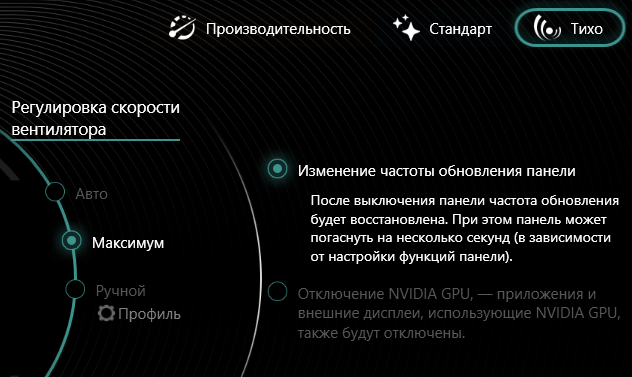
Управление LED-подсветкой подразумевает не только выбор градаций яркости и одного из 15 цветов, но также позволяет задать интервал автоотключения при неиспользовании клавиатуры либо вовсе отключить этот таймер. Заметим: автоотключение подсветки в ноутбуках встречается часто, порой оно изрядно раздражает, а вот управление им бывает далеко не всегда.
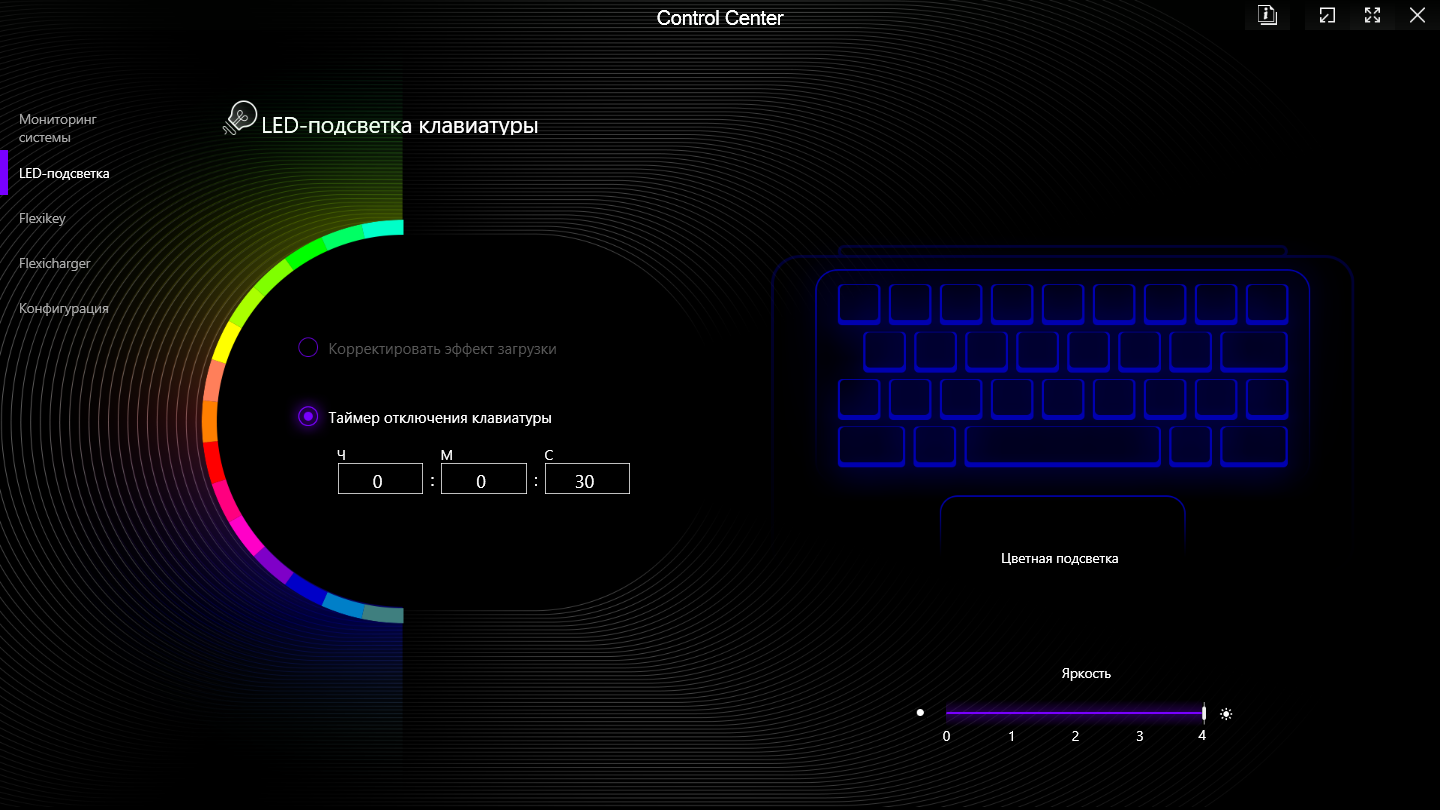
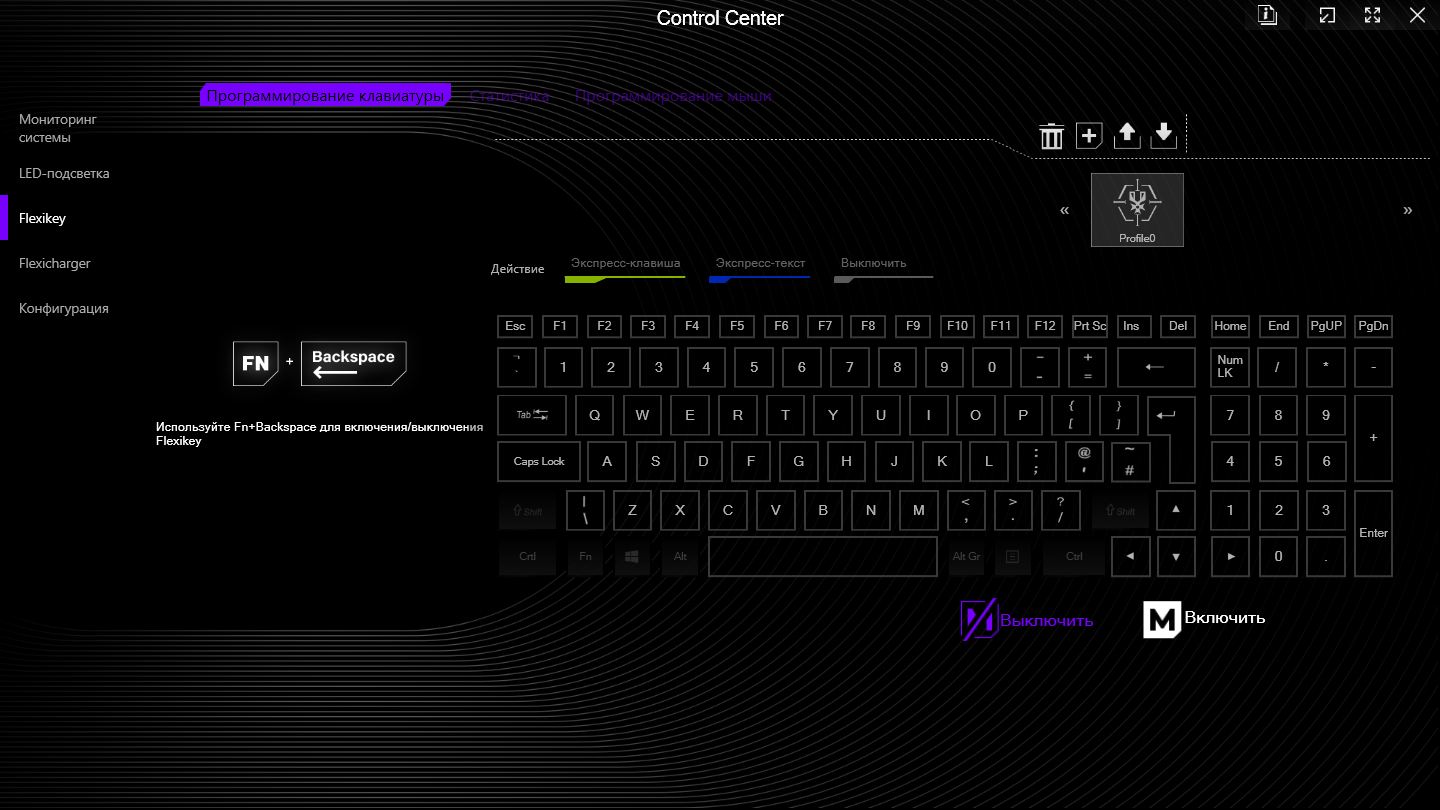
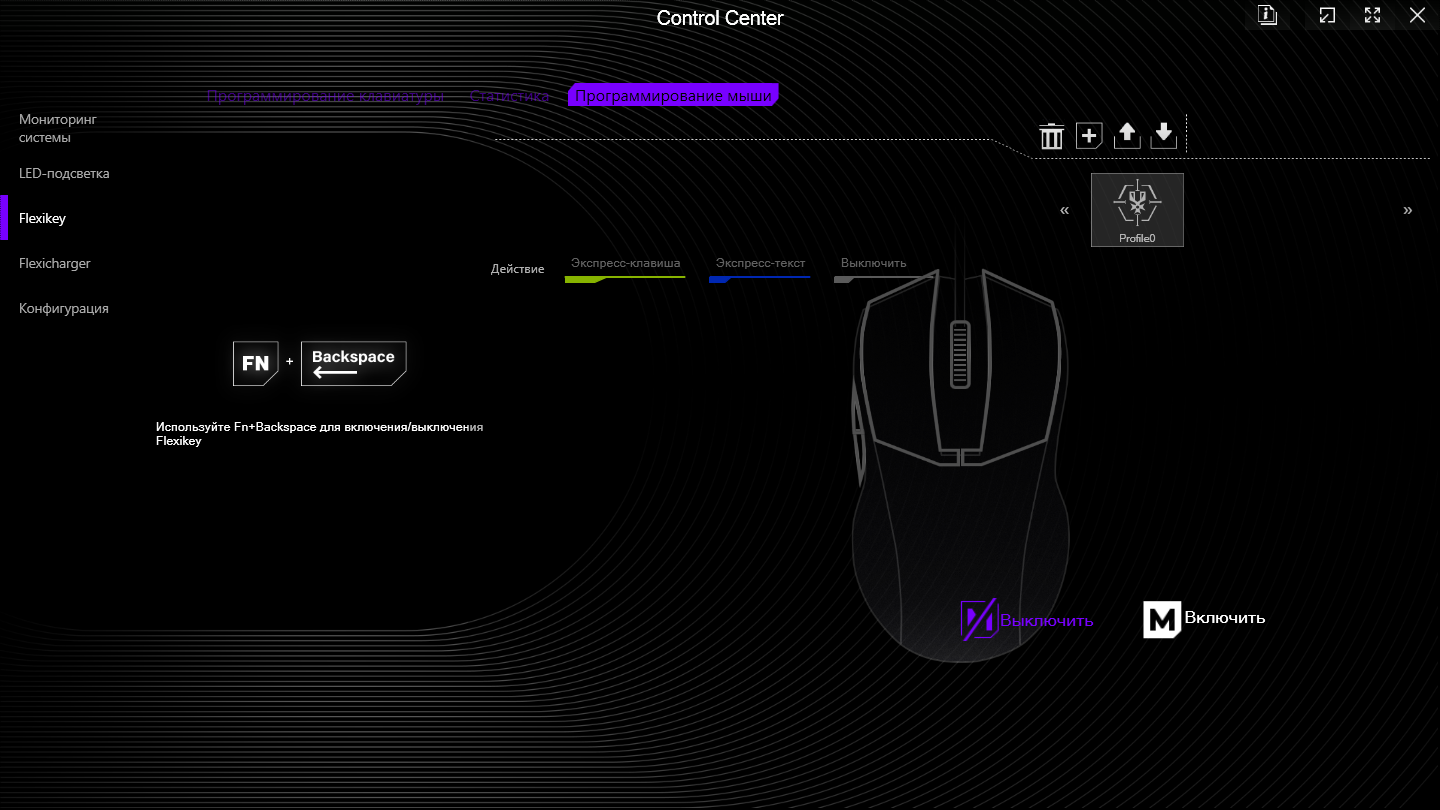
Закладка "Flexikey" дает возможность программировать клавиши клавиатуры и мыши:
"Flexicharger" согреет душу тем, кто верит в благотворное влияние ограничения уровней заряда батареи на её долговечность. Настройки здесь и фиксированные, и гибкие:
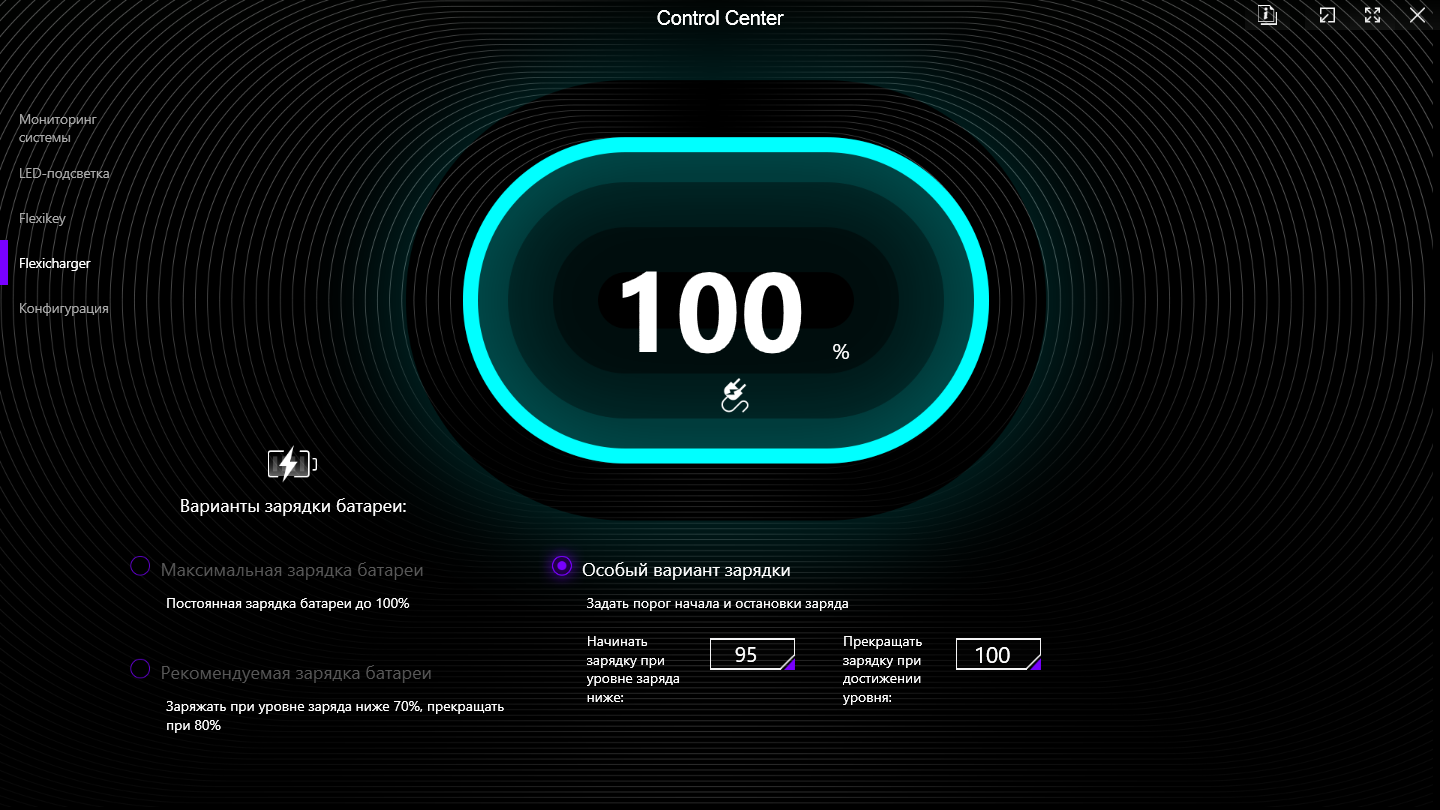
В тестах автономности мы использовали полный (100%) заряд.
Закладка "Конфигурация" позволит менять системные установки экрана, аудио, камеры, тачпада и т.п. Также можно управлять выбором видеоадаптера: только интегрированный, только дискретный либо автовыбор (MSHybrid), при изменении этой установки потребуется перезагрузка.
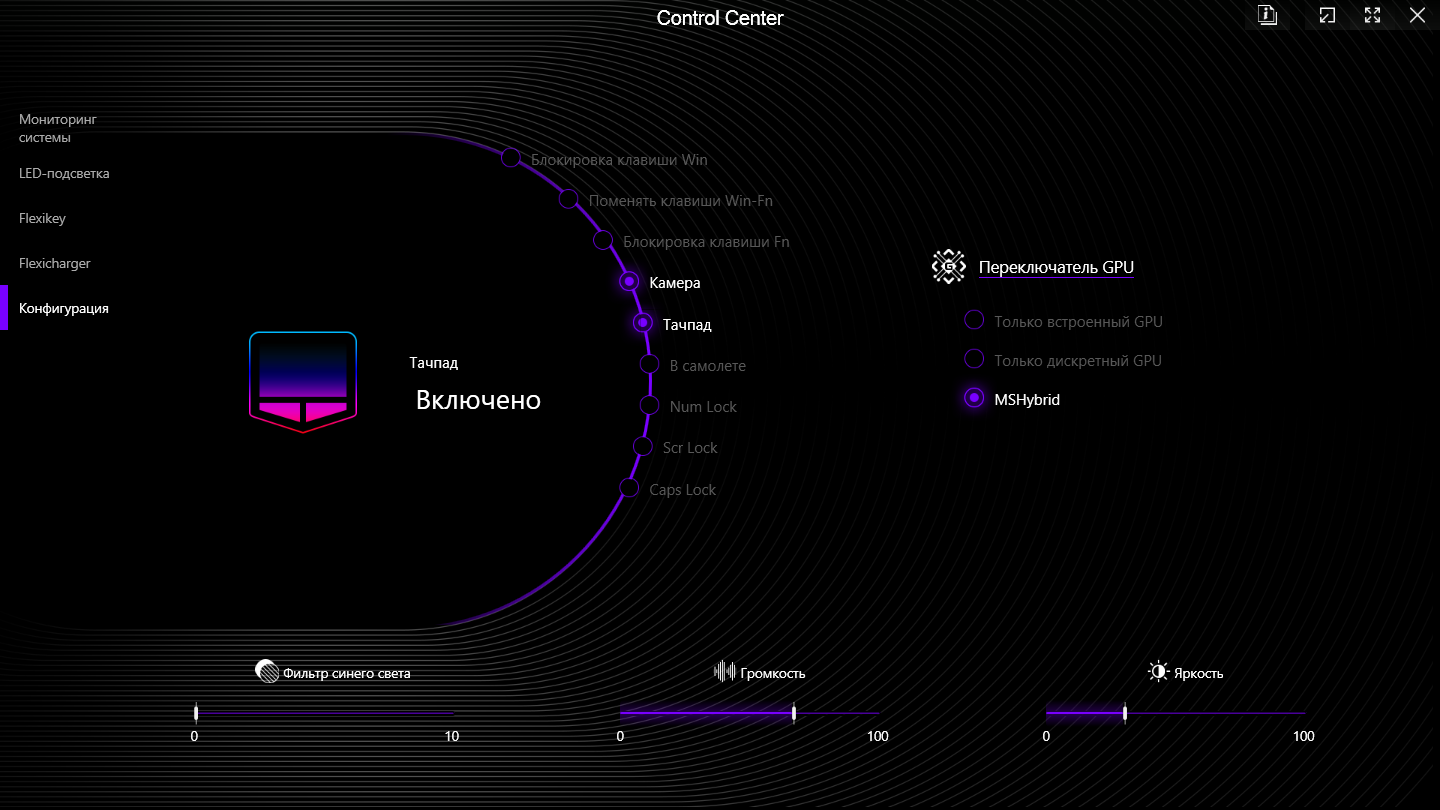
Утилита Control Center включена в автозагрузку при запуске ОС.
Экран
В ноутбуке используется 17,3-дюймовая IPS-матрица с разрешением 1920×1080 пикселей (отчет edid-decode).
Внешняя поверхность матрицы черная жесткая и полуматовая (зеркальность хорошо выражена). Какие-либо специальные антибликовые покрытия или фильтр отсутствуют, нет и воздушного промежутка. При питании от сети или от батареи и при ручном управлении яркостью (автоматической подстройки по датчику освещенности нет) ее максимальное значение составило 254 кд/м² (в центре экрана на белом фоне). Максимальная яркость невысокая. Впрочем, если избегать прямого солнечного света, то даже такое значение позволяет как-то использовать ноутбук на улице летним солнечным днем.
Для оценки читаемости экрана вне помещения мы используем следующие критерии, полученные при тестировании экранов в реальных условиях:
| Максимальная яркость, кд/м² | Условия | Оценка читаемости |
|---|---|---|
| 150 | Прямой солнечный свет (более 20000 лк) | Нечитаем |
| 150 | Легкая тень (примерно 10000 лк) | Едва читаем |
| 150 | Легкая тень и неплотная облачность (не более 7500 лк) | Работать некомфортно |
| 300 | Прямой солнечный свет (более 20000 лк) | Едва читаем |
| 300 | Легкая тень (примерно 10000 лк) | Работать некомфортно |
| 300 | Легкая тень и неплотная облачность (не более 7500 лк) | Работать комфортно |
| 450 | Прямой солнечный свет (более 20000 лк) | Работать некомфортно |
| 450 | Легкая тень (примерно 10000 лк) | Работать комфортно |
| 450 | Легкая тень и неплотная облачность (не более 7500 лк) | Работать комфортно |
Эти критерии весьма условны и, возможно, будут пересмотрены по мере накопления данных. Отметим, что некоторое улучшение читаемости может быть в том случае, если матрица обладает какими-то трансрефлективными свойствами (часть света отражается от подложки, и картинку на свету видно даже с выключенной подсветкой). Также глянцевые матрицы даже на прямом солнечном свету иногда можно повернуть так, чтобы в них отражалось что-то достаточно темное и равномерное (в ясный день это, например, небо), что улучшит читаемость, тогда как матовые матрицы для улучшения читаемости нужно именно загородить от света. В помещениях с ярким искусственным светом (порядка 500 лк), более менее комфортно работать можно даже при максимальной яркости экрана в 50 кд/м² и ниже, то есть в этих условиях максимальная яркость не является важной величиной.
Вернемся к экрану тестируемого ноутбука. Если настройка яркости равна 0%, то яркость снижается до 24 кд/м². В полной темноте яркость его экрана получится понизить до комфортного уровня.
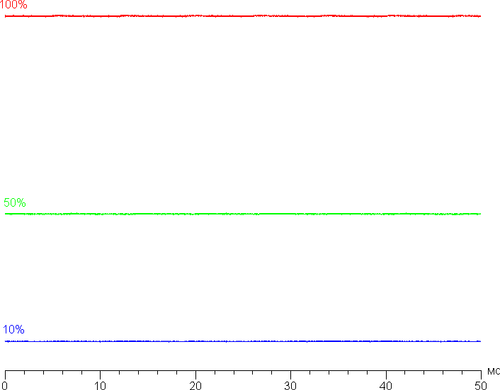
На любом уровне яркости значимая модуляция подсветки отсутствует, поэтому нет и никакого мерцания экрана (нет ШИМ). В доказательство приведем графики зависимости яркости (вертикальная ось) от времени (горизонтальная ось) при различных значениях настройки яркости:
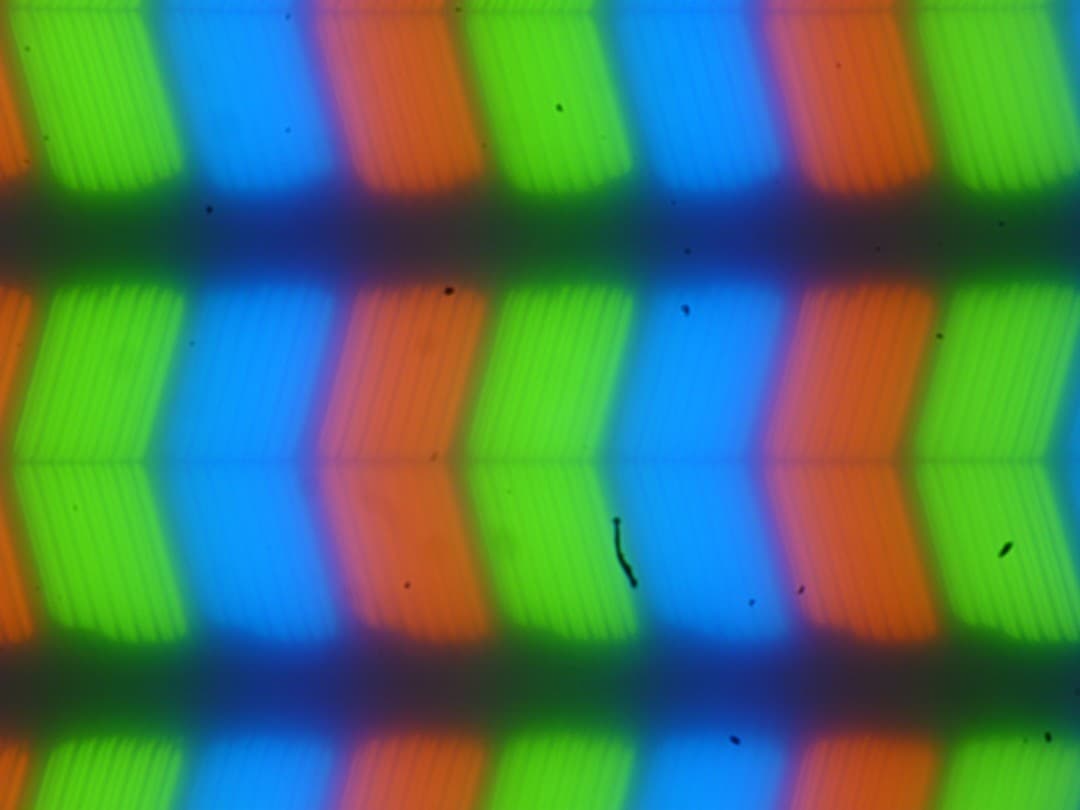
В этом ноутбуке используется матрица типа IPS. Микрофотографии демонстрируют типичную для IPS структуру субпикселей (черные точки — это пыль на матрице фотоаппарата):
Фокусировка на поверхности экрана выявила хаотично расположенные микродефекты поверхности, отвечающие собственно за матовые свойства:
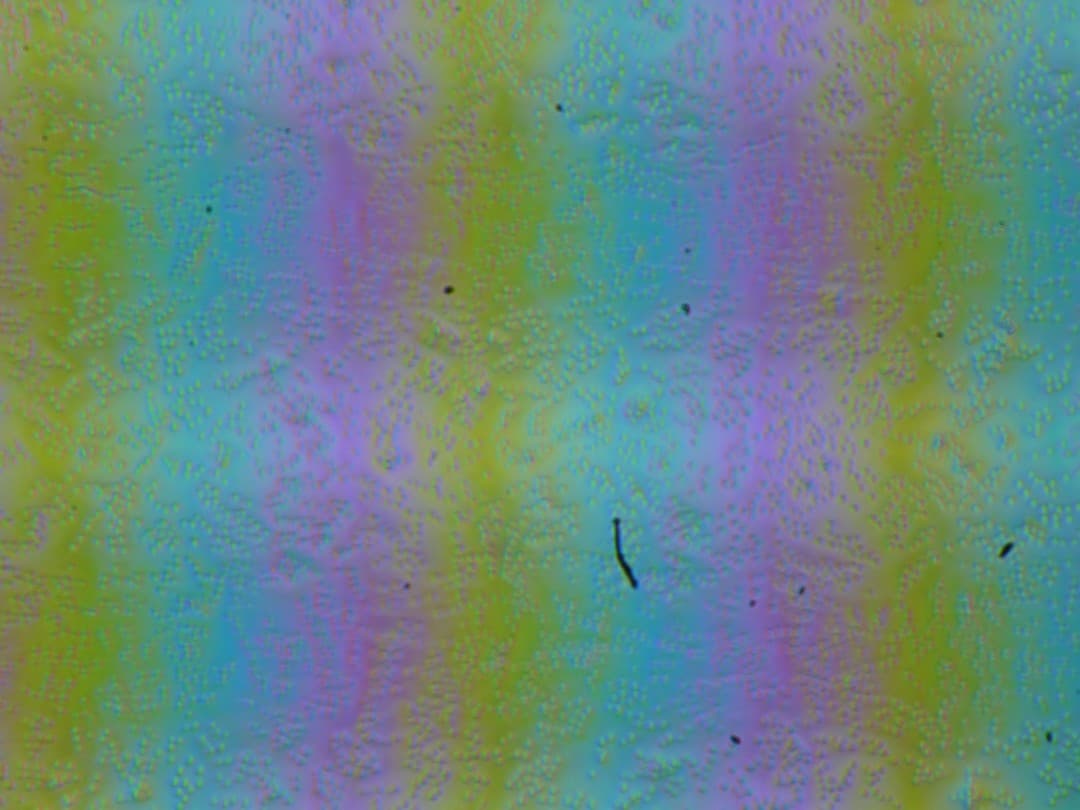
Зерно этих дефектов в несколько раз меньше размеров субпикселей (масштаб этих двух фотографий примерно одинаковый), поэтому фокусировка на микродефектах и «перескок» фокуса по субпикселям при изменении угла зрения выражены слабо, из-за этого нет и «кристаллического» эффекта.
Мы провели измерения яркости в 25 точках экрана, расположенных с шагом 1/6 от ширины и высоты экрана (границы экрана не включены). Контрастность вычислялась как отношение яркости полей в измеряемых точках:
| Параметр | Среднее | Отклонение от среднего мин., % | Отклонение от среднего макс., % |
|---|---|---|---|
| Яркость черного поля | 0,29 кд/м² | −16 | 12 |
| Яркость белого поля | 249 кд/м² | −12 | 10 |
| Контрастность | 870:1 | −15 | 13 |
Если отступить от краев, то равномерность всех трех параметров средняя. Контрастность по современным меркам для данного типа матриц типичная. Визуально видно, что черное поле местами в основном ближе к краям высветляется. Впрочем, неравномерность засветки черного видно только на очень темных сценах и в почти полной темноте, значимым недостатком ее считать не стоит. Отметим, что жесткость крышки невелика, она слегка деформируется при малейшем приложенном усилии, а от деформации сильно меняется характер засветки черного поля.
Экран имеет хорошие углы обзора без значительного снижения яркости и сдвига цветов даже при больших отклонениях взгляда от перпендикуляра к экрану и без инвертирования оттенков (но IPS-матрицы в мониторах обычно в этом плане лучше). Однако, черное поле при отклонении по диагонали сильно высветляется, и приобретает красно-фиолетовый оттенок.
Время отклика при переходе черный-белый-черный равно 16 мс (8 мс вкл. + 8 мс выкл.), переход между полутонами серого в сумме (от оттенка к оттенку и обратно) в среднем занимает 21 мс. Матрица быстрая, но разгона в явном виде нет. С нашей точки зрения, скорости матрицы достаточно для динамичных игр.
Посмотрим, хватит ли такой скорости матрицы для вывода изображения с частотой 144 Гц. Приведем зависимость яркости от времени при чередовании белого и черного кадра при 144 Гц кадровой частоты:
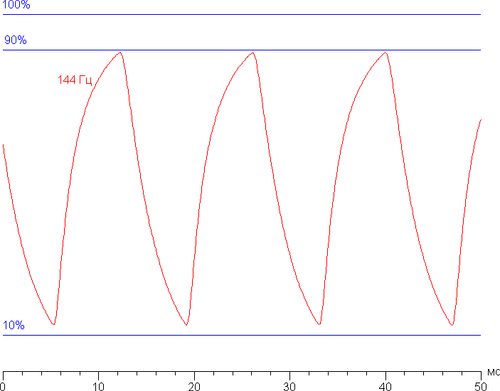
Видно, что при 144 Гц максимальная яркость белого кадра немного ниже 90% от уровня белого, а минимальная яркость черного кадра выше 10% от уровня белого. Итоговый размах амплитуды меньше 80% от яркости белого. То есть согласно этому формальному критерию скорости матрицы недостаточно для полноценного вывода изображения с кадровой частотой 144 Гц.
Для наглядного представления о том, что на практике означает такая скорость матрицы и какие могут быть артефакты от разгона приведем снимок, полученный с помощью движущейся камеры. Такие снимки показывают, что видит человек, если он следит глазами за двигающимся на экране объектом. Описание теста приведено тут, страница с самим тестом тут. Использовались рекомендованные установки – скорость движения 960 пиксель/с для 60 Гц и 1008 пиксель/с для 144 Гц кадровой частоты, выдержка 1/15 с.
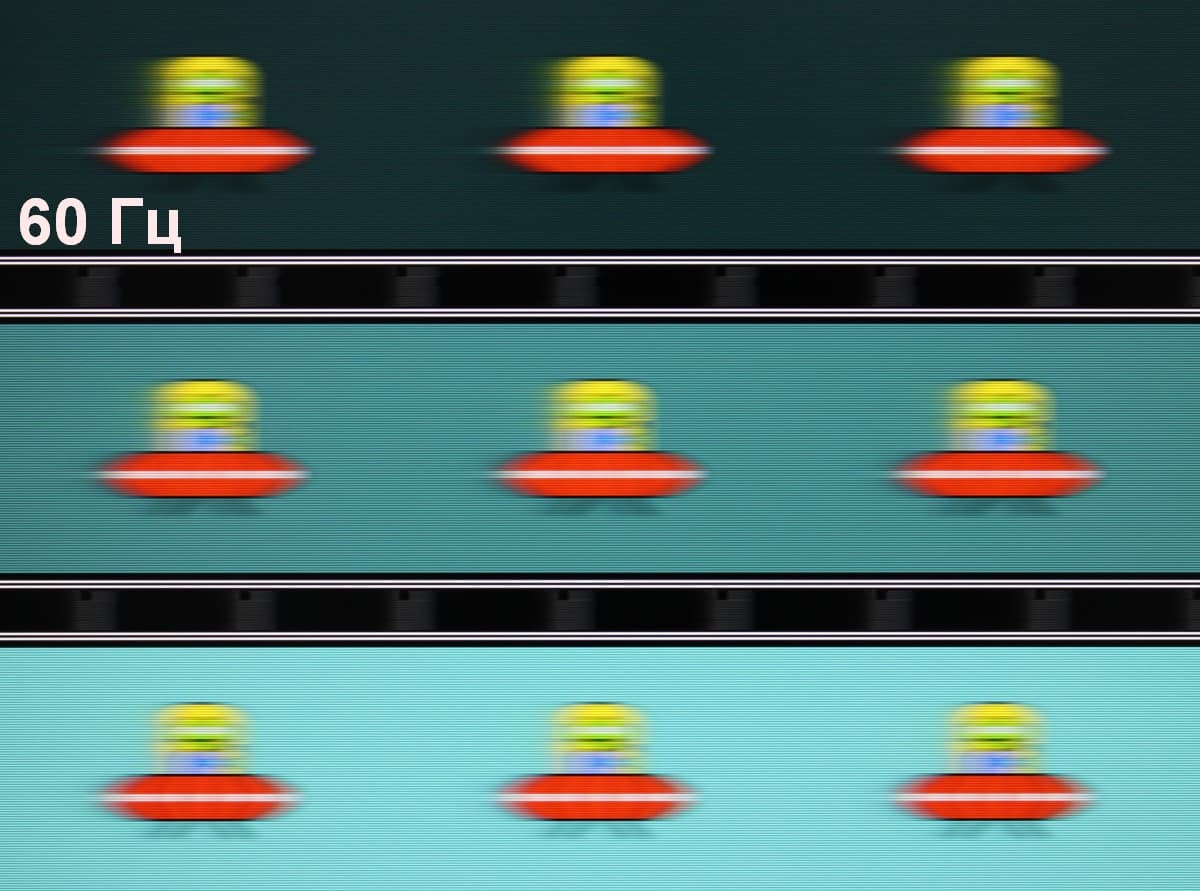
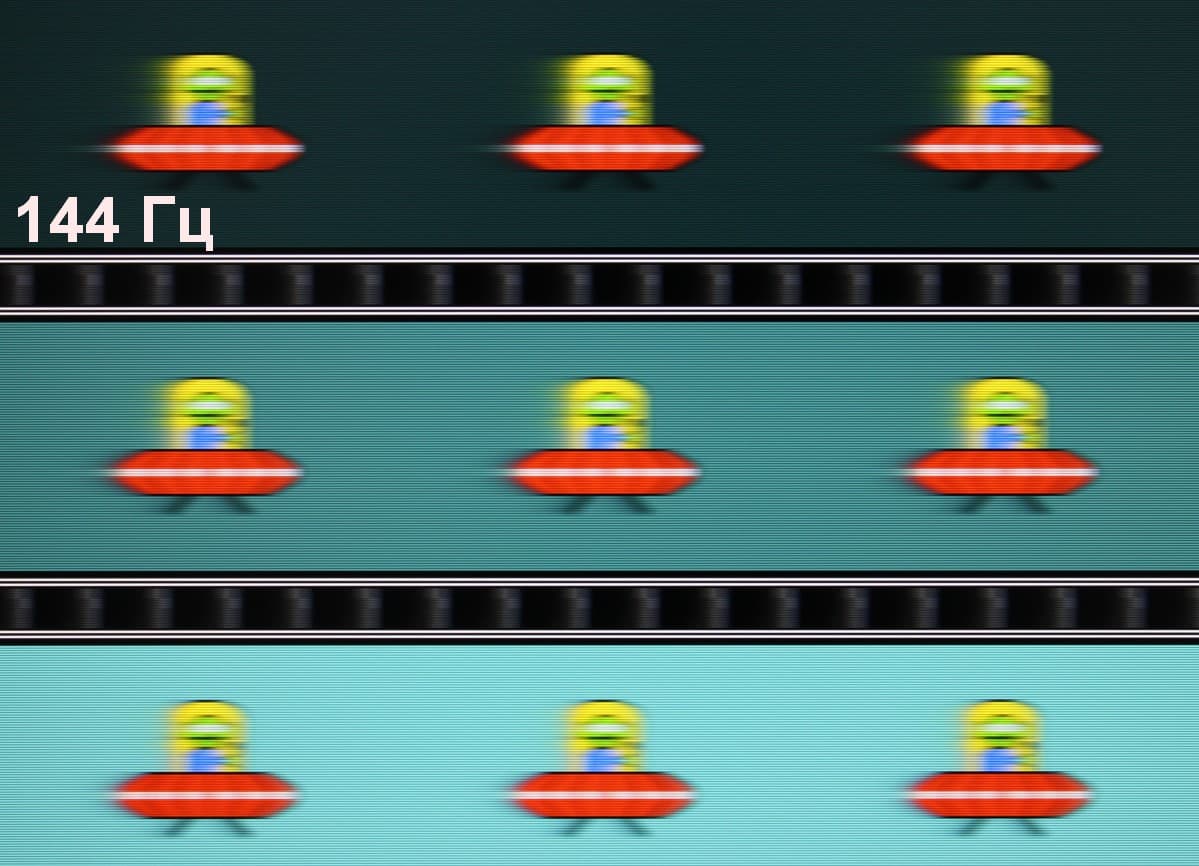
Картинка заметно смазана.
Попробуем представить, что было бы в случае матрицы с мгновенным переключением пикселей. Для нее при 60 Гц объект со скоростью движения 960 пиксель/с размывается на 16 пикселей, а при 144 Гц – на 7 пикселей (при 1008 пиксель/с). Размывается, так как фокус зрения движется с указанной скоростью, а объект неподвижно выводится на 1/60 или на 1/144 секунды. Для иллюстрации этого сымитируем размытие на 16 и 7 пикселей:
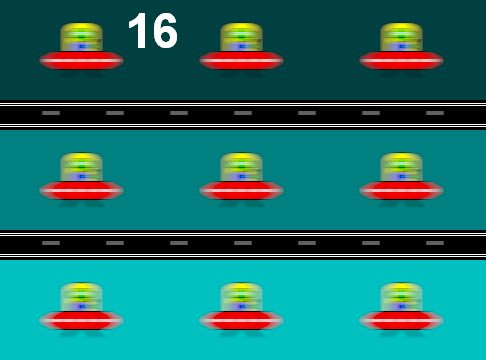
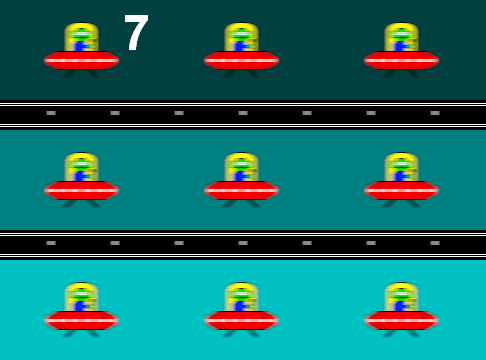
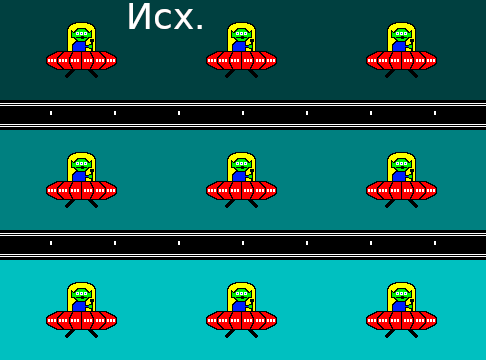
Видно, что четкость изображения в случае данного ноутбука заметно ниже в сравнении с идеальной матрицей.
Мы определяли полную задержку вывода от переключения страниц видеобуфера до начала вывода изображения на экран (напомним, что она зависит от особенностей работы ОС Windows и видеокарты, а не только от дисплея). При 144 Гц частоты обновления задержка равна 8 мс. Это очень небольшая задержка, она абсолютно не ощущается при работе за ПК, да и в очень динамичных играх не приведет с снижению результативности.
В настройках экрана на выбор доступно две частоты обновления – 60 и 144 Гц. Вывод идет с глубиной цвета 8 бит на цвет. В данном ноутбуке реализована поддержка технологии FreeSync. Диапазон поддерживаемых частот, который указывается на панели настроек видеокарты, равен от 48 до 144 Гц для режимов с кадровой частотой 144 Гц. Для визуальной оценки мы использовали описанную в указанной статье тестовую утилиту. Включение FreeSync позволило получить изображение с плавным движением в кадре и без разрывов.
Далее мы измерили яркость 256 оттенков серого (от 0, 0, 0 до 255, 255, 255) при настройках по умолчанию. График ниже показывает прирост (не абсолютное значение!) яркости между соседними полутонами:
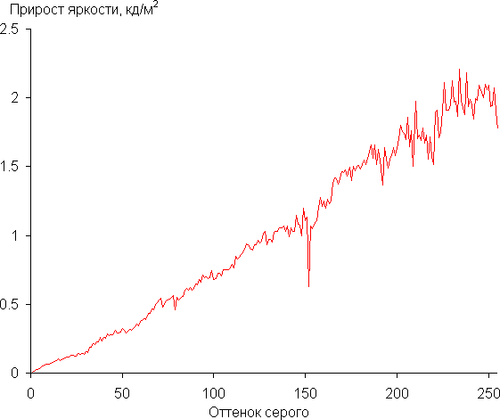
Рост скорости изменения яркости на шкале серого довольно равномерный, и каждый следующий оттенок ярче предыдущего. В самой темной области аппаратно и визуально хорошо различаются все оттенки, что для игрового ноутбука очень хорошо:
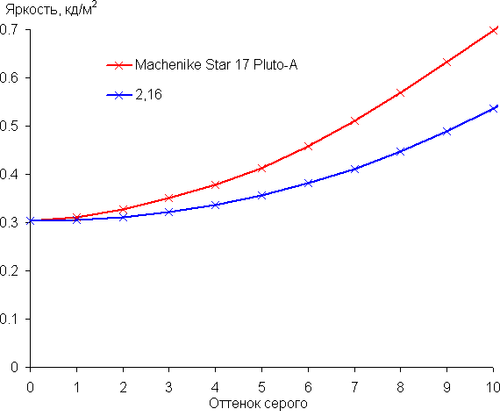
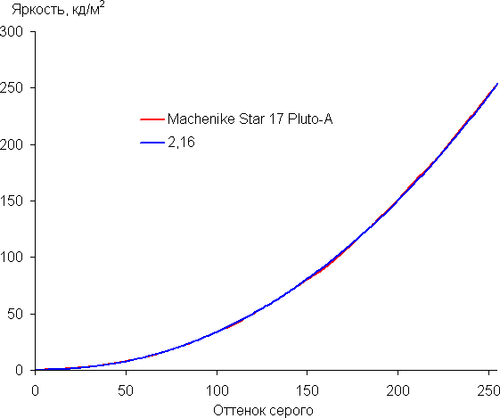
Аппроксимация полученной гамма-кривой дала показатель 2,16, что немного ниже стандартного значения 2,2, поэтому картинка чуть высветлена. При этом реальная гамма-кривая мало отклоняется от аппроксимирующей степенной функции:
Цветовой охват заметно уже sRGB:
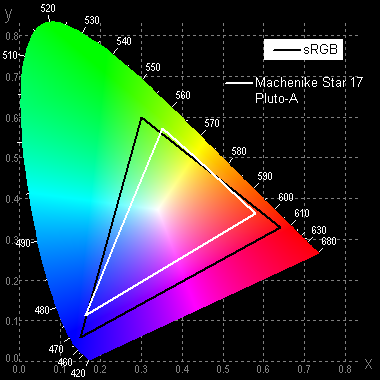
Поэтому визуально цвета на этом экране бледноваты. Ниже приведен спектр для белого поля (белая линия), наложенный на спектры красного, зеленого и синего полей (линии соответствующих цветов):
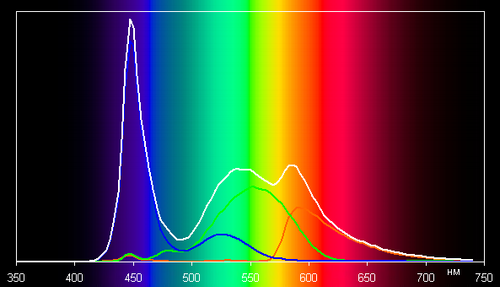
Такой спектр с относительно узким пиком синего и с широкими горбами зеленого и красного цветов характерен для экранов, в которых используется белая светодиодная подсветка с синим излучателем и желтым люминофором. Спектры показывают, что светофильтры матрицы значительно подмешивают компоненты друг к другу, что и сужает цветовой охват.
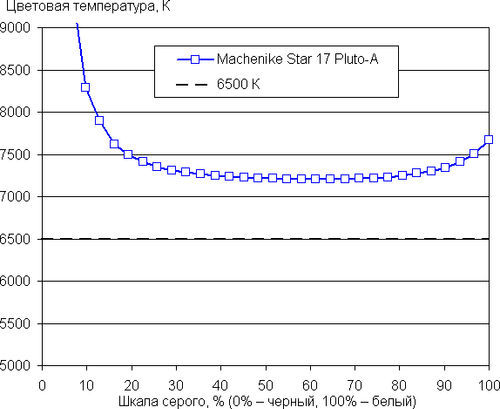
Баланс оттенков на шкале серого приемлемый, так как цветовая температура несильно выше стандартных 6500 К, и отклонение от спектра абсолютно черного тела (ΔE) ниже 10, что для потребительского устройства считается приемлемым показателем. При этом цветовая температура и ΔE мало изменяются от оттенка к оттенку — это положительно сказывается на визуальной оценке цветового баланса. (Самые темные области шкалы серого можно не учитывать, так как там баланс цветов не имеет большого значения, да и погрешность измерений цветовых характеристик на низкой яркости большая)
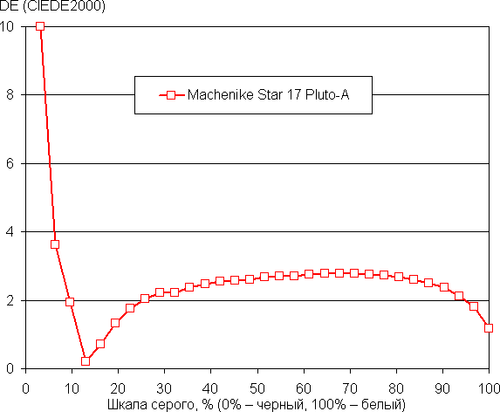
Подведем итоги. Экран этого ноутбука имеет невысокую максимальную яркость (порядка 254 кд/м²), поэтому устройством сложно будет пользоваться светлым днем вне помещения. В полной темноте яркость можно понизить до комфортного уровня (вплоть до 24 кд/м²). К достоинствам экрана можно причислить высокую частоту обновления (144 Гц), поддержку технологии FreeSync, низкое значение задержки вывода (8 мс) и отсутствие мерцания. К недостаткам — низкую стабильность черного к отклонению взгляда от перпендикуляра к плоскости экрана и бледноватые цвета. В целом, качество экрана не очень высокое.
Звук
Аудиосистема ноутбука основана на кодеке Realtek.
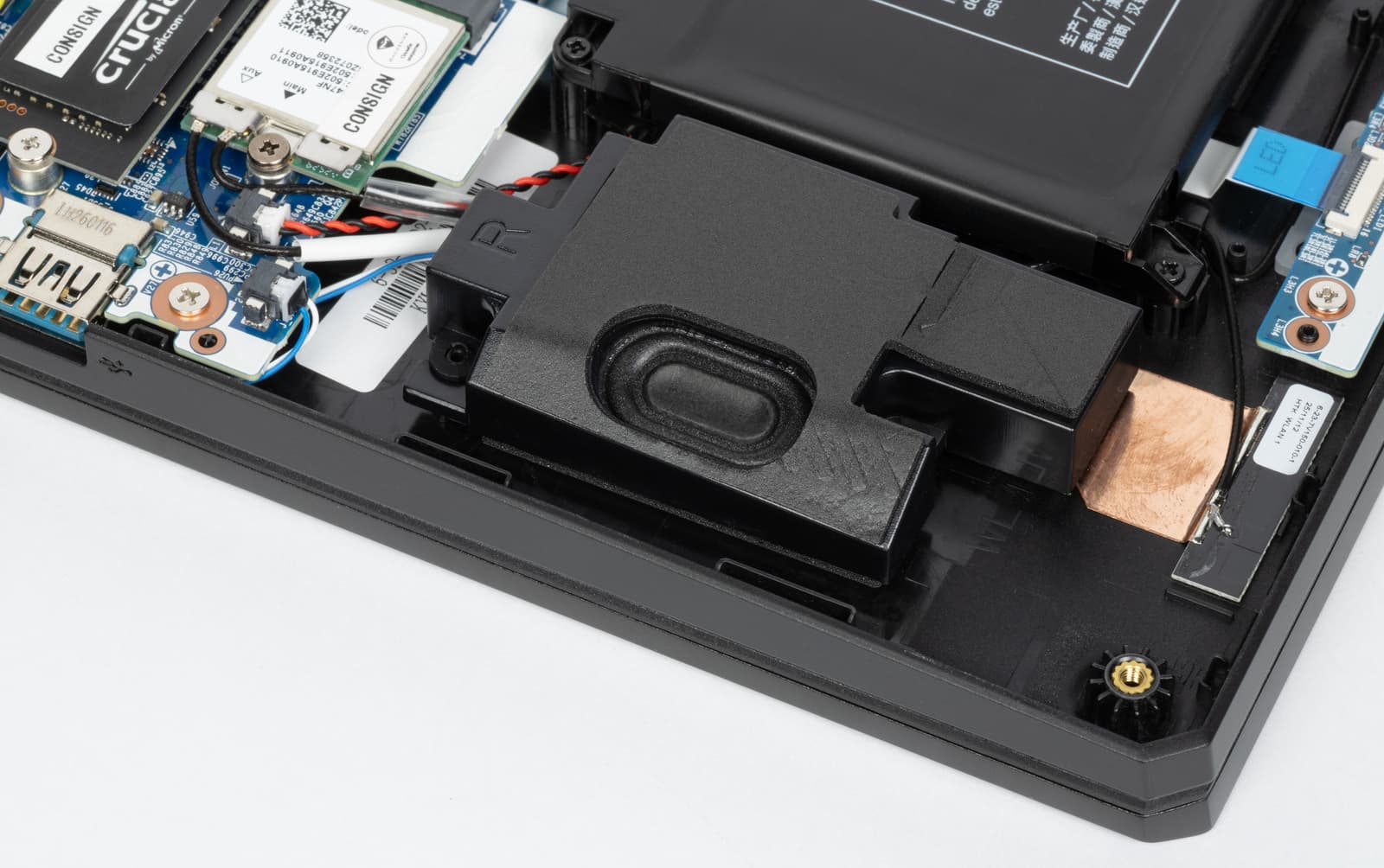
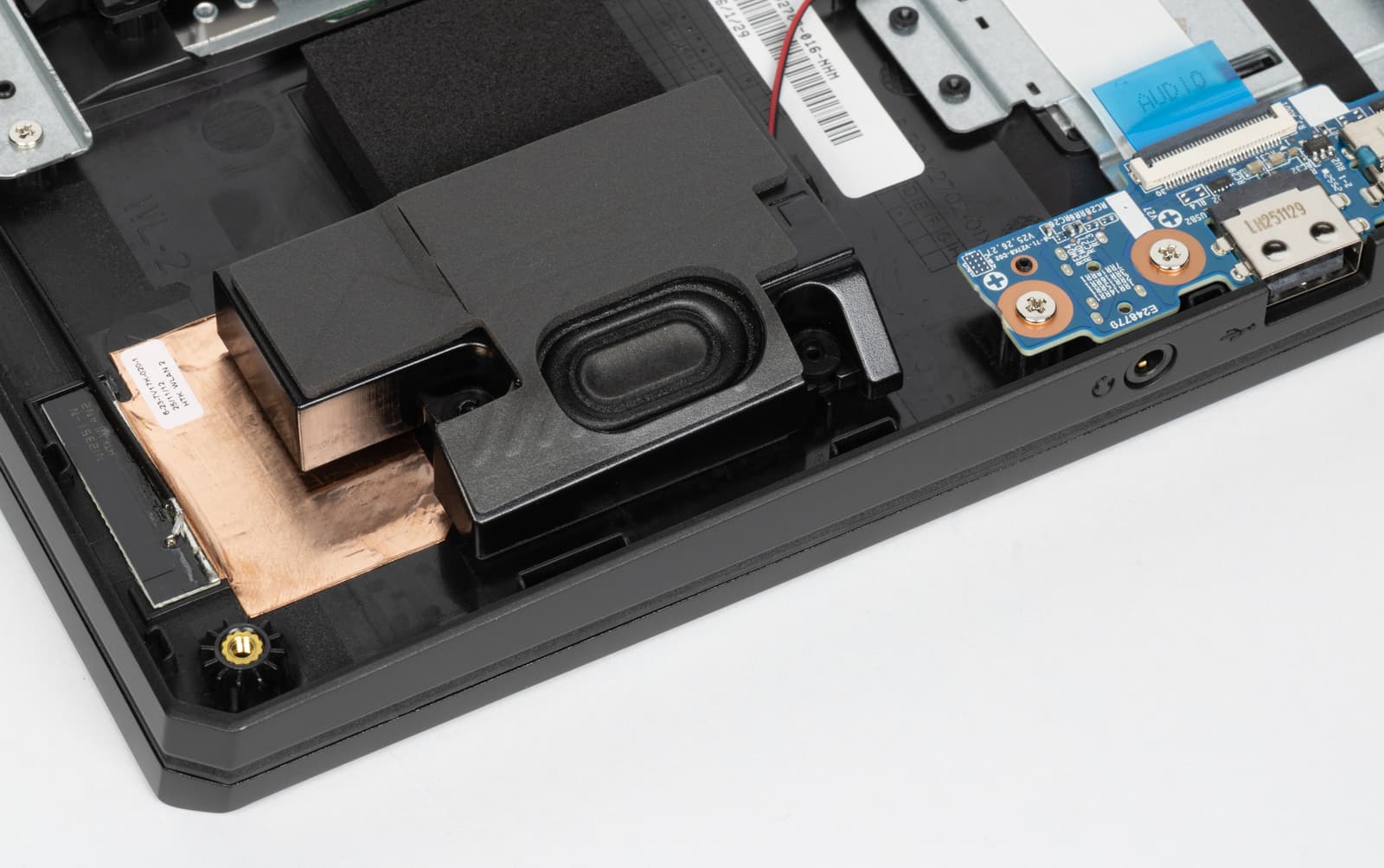
Динамики выведены справа и слева на днище – предполагается использовать отражение звука от установочной поверхности. Звучание по меркам ноутбуков среднее, запас громкости достаточный для индивидуального прослушивания.
Работа от батареи
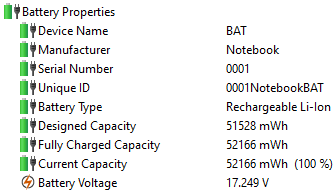
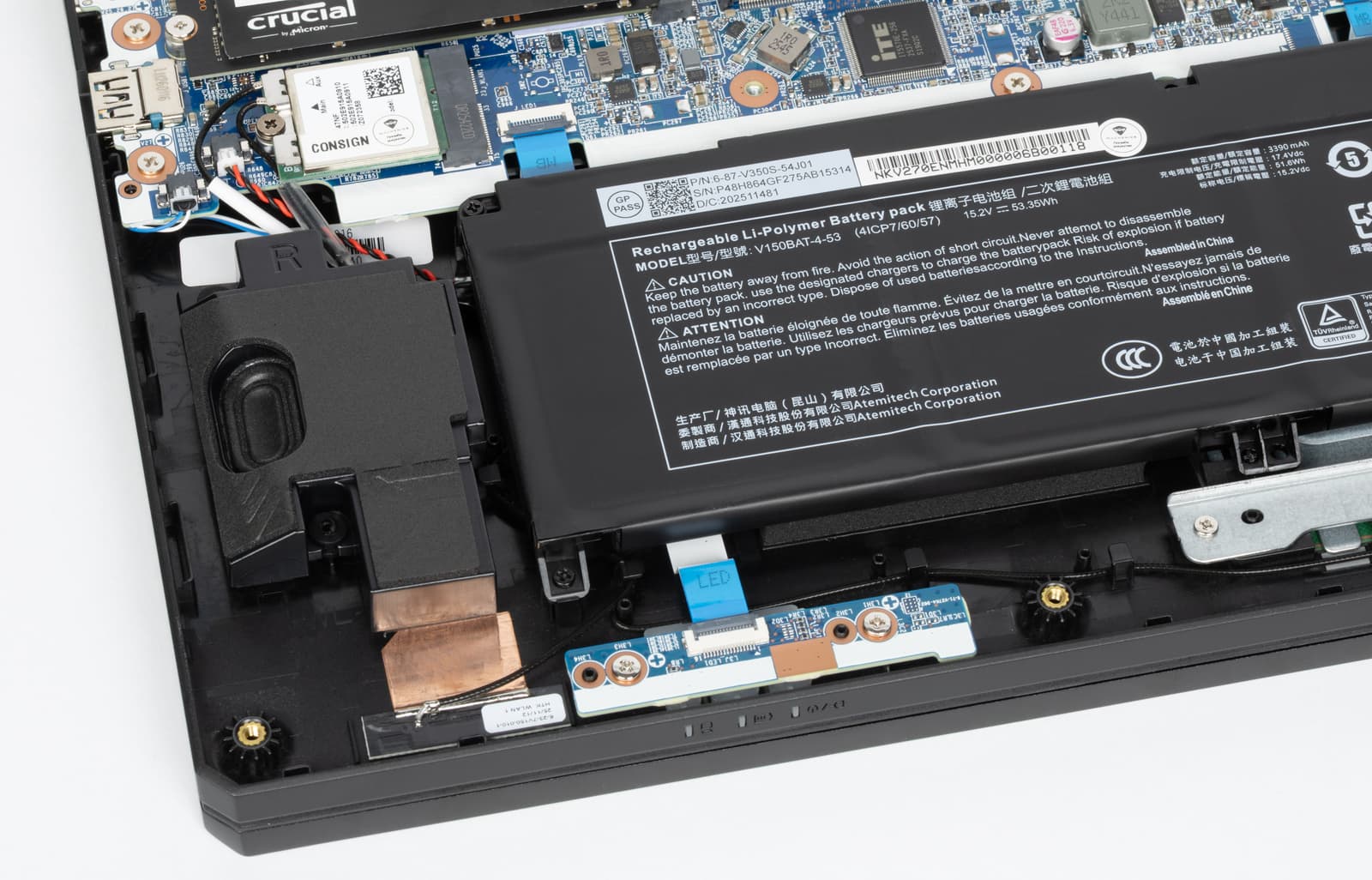
Ёмкость батареи составляет 53,35 Вт·ч – так обозначено на ней самой, утилиты отображают близкое значение.
Оценим автономность с использованием скрипта iXBT Battery Benchmark v1.0, который подразумевают установку яркости экрана на уровне 100 кд/м² (в данном случае это соответствует примерно 40% шкалы регулировки в соответствующей оснастке Windows), чтобы ноутбуки с относительно тусклыми экранами не получали преимущества.
При этом учитываем, что в утилите Control Center можно задать ограничение заряда на уровне меньше 100%, но мы это не используем и перед тестом заряжаем батарею "по полной". Для видео устанавливаем режим MSHybrid, выбираем различные профили, предлагаемые утилитой, для частоты обновления экрана задаём оба возможных значения, отключаем и включаем подсветку клавиатуры.
| Профиль | Подсветка клавиатуры | Частота экрана | Сценарий нагрузки | Время работы (разряд от 100% до 1%) |
|---|---|---|---|---|
| Стандарт | Выключена | 144 Гц | Работа с текстом | 5 ч. 30 мин. |
| Стандарт | Выключена | 144 Гц | Просмотр видео | 4 ч. 36 мин. |
| Стандарт | Выключена | 60 Гц | Работа с текстом | 6 ч. 05 мин. |
| Стандарт | Выключена | 60 Гц | Просмотр видео | 4 ч. 45 мин. |
| Производительный | Выключена | 60 Гц | Работа с текстом | 5 ч. 46 мин. |
| Производительный | Выключена | 60 Гц | Просмотр видео | 4 ч. 42 мин. |
| Стандарт | Максимальная | 60 Гц | Работа с текстом | 5 ч. 26 мин. |
| Стандарт | Максимальная | 60 Гц | Просмотр видео | 4 ч. 32 мин. |
Смена перечисленных выше настроек на автономность влияет слабо: при работе с текстом разница не превышает 10%, а чаще и вовсе в пределах единиц процентов. При просмотре видео влияние совсем незначительное.
У игровых ноутбуков время автономной работы редко бывает существенным, но если сравнивать с другими аппаратами данной категории, у которых ёмкость батареи даже вдвое больше, то результаты Machenike Star 17 Pluto-A оказываются среди лучших:
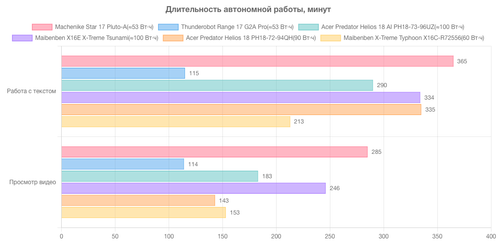
Интересно, что ноутбуки Thunderobot Range 17 G2A Pro и Maibenben X-Treme Typhoon X16C с близкими конфигурациями показали гораздо худшие результаты.
Теперь опробуем заряд от штатного блока питания после автоотключения по уровню в 1%, в таблице приводим показания соответствующей оснастки Windows (на ноутбуке была загружена ОС).
| Уровень заряда | 20% | 30% | 40% | 50% | 60% | 70% | 80% | 90% | 95% | 99% | 100% |
|---|---|---|---|---|---|---|---|---|---|---|---|
| Время, ч:мм | 0:15 | 0:23 | 0:30 | 0:38 | 0:45 | 0:53 | 1:03 | 1:22 | 1:36 | 2:01 | 2:27 |
Соответствующий индикатор на передней кромке корпуса в процессе заряда светится жёлтым, по окончании — зелёным.
Согласно этим показаниям, поначалу процесс идет довольно бодро: 80% были получены чуть больше чем за час, ещё через полчаса показатель достиг 95%. Затем заряд притормозился, и для последних пяти процентов потребовалось немалое время – около 50 минут, половина которого пришлась на последний процент, поэтому полный заряд длился 2 часа 26 минут (среднее время по двум замерам). Для батареи такой ёмкости это не далеко не лучший результат: упоминавшийся выше игровой ноутбук Thunderobot Range 17 G2A Pro с такой же батареей полностью заряжался за 1 час 40 минут.
Питание ноутбука через разъём Type-C от адаптера, поддерживающего технологию Power Delivery, не предусмотрено, заряд батареи тоже невозможен.
Встроенная BMS (Battery Management System) с уровнями заряда выше 90% работает своеобразно: если при показателях от 91 до 99 процентов подключить ноутбук к сетевому питанию, то через секунду-другую появится значение 100%. То есть фактически происходит то, что мы наблюдали во многих других ноутбуках: дозаряд возможен не при любом остатке энергии, а только 90 процентов и менее. Подчеркнём: в Control Center выбирался полный заряд батареи.
Работа под нагрузкой и нагрев
Система охлаждения вполне типичная для подобных ноутбуков, она содержит два кулера (отдельно для CPU и GPU) с вентиляторами, у каждого по два радиатора (один выходит на заднюю кромку, второй на боковую). Кулеры разнесены на максимальное расстояние к углам корпуса, с теплосъёмниками на CPU и GPU и друг с другом они соединяются системой из четырёх тепловых трубок, одна из которых общая.
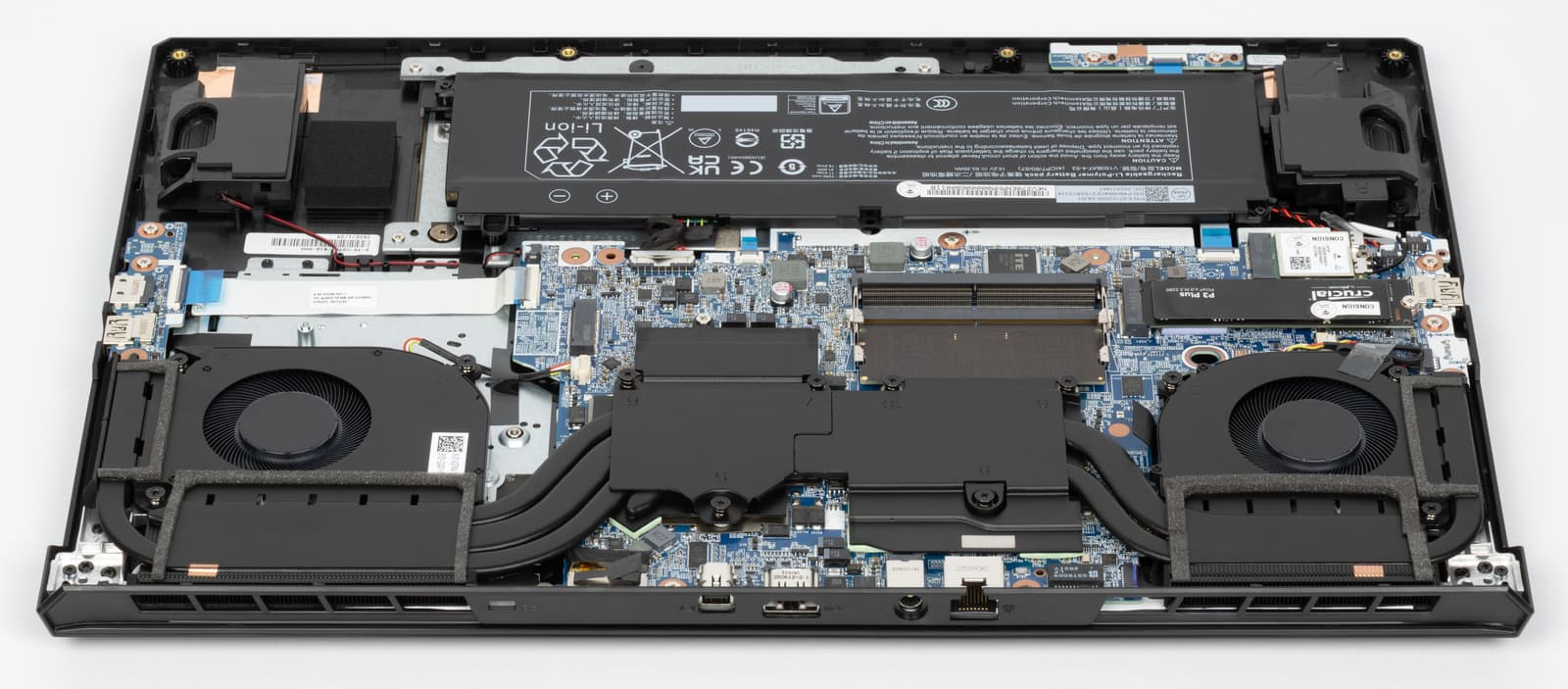
Как уже говорилось, воздух всасывается через прорези в днище и выбрасывается назад и по бокам (сзади).
Чтобы оценить, как меняются параметры работы компонентов системы (температуры, частоты и пр.) при разных сценариях нагрузок, приведем табличку (через дробь даны максимальное/установившееся значения, красным отмечен перегрев CPU, если показания нестабильные – указаны диапазоны). Для вентиляторов во всех профилях выбран режим "Авто", показатели скоростей вращения берём из Control Center.
| Сценарий нагрузки | Частоты CPU, ГГц | Температура CPU, °C | Потребление CPU, Вт | Частота GPU, ГГц | Температура GPU, °C | Потребление GPU, Вт | Вентиляторы CPU/GPU, тыс. об/мин |
|---|---|---|---|---|---|---|---|
| Бездействие | 38-39 | 4,5-5,2 | 40-41 | 4,4-4,5 | 0 / 0 | ||
| Профиль «Производительность» | |||||||
| Максимальная нагрузка на процессор | 4,0/3,9 | 71—72 | 56/54 | 4,6 / 2,5 | |||
| Максимальная нагрузка на видеокарту | 2,76/2,6 | до 77 | 114 | 2,8 / 5,9 | |||
| Максимальная нагрузка на процессор и видеокарту | 4,0/3,7 | 75—76 | 57/46 | 2,58/2,2-2,5 | до 76 | 100/80 | 4,6 / 5,9 |
| Профиль «Стандарт» | |||||||
| Максимальная нагрузка на процессор | 4,0/3,7 | 66-67 | 56/45 | 3,7 / 2,5 | |||
| Максимальная нагрузка на процессор и видеокарту | 4,0/3,7 | 76-77 | 56/45 | 2,62/2,2-2,5 | до 75 | 78-79 | 4,6 / 4,7 |
| Профиль «Тихо» | |||||||
| Максимальная нагрузка на процессор | 3,4/2,75 | 53 | 38/25 | 2,3 / 2,3 | |||
| Максимальная нагрузка на процессор и видеокарту | 3,4/2,7 | 80-81 | 38/25 | 2,59/2,2-2,5 | до 89 | 79-80 | 2,3 / 2,3 |
Теперь немного подробнее.
Начнем с того, что при длительном фактическом бездействии (загружена только ОС) вентиляторы не вращаются, соответственно шум практически отсутствует.
Выбираем режим «Производительность» в Control Center.
При подаче нагрузки (программа powerMAX) начальный разгон выражен слабо – до 4 ГГц на 14-15 секунд, затем следует совсем небольшое снижение до 3,9 ГГц и частота стабилизируется. Потребление соответственно составляет 56 и 54 ватт (столько же и заявлено). Температура постепенно нарастает, задействуются и раскручиваются вентиляторы, в результате нагрев не превышает 72 °C (то есть вполне умеренный), в установившемся режиме вентилятор CPU медленно, но регулярно меняет скорость в пределах 4100-4600 об/мин, у вентилятора GPU скорость стабильная – около 2500 об/мин.
После снятия нагрузки вентиляторы останавливаются через 3,5-4 минуты.
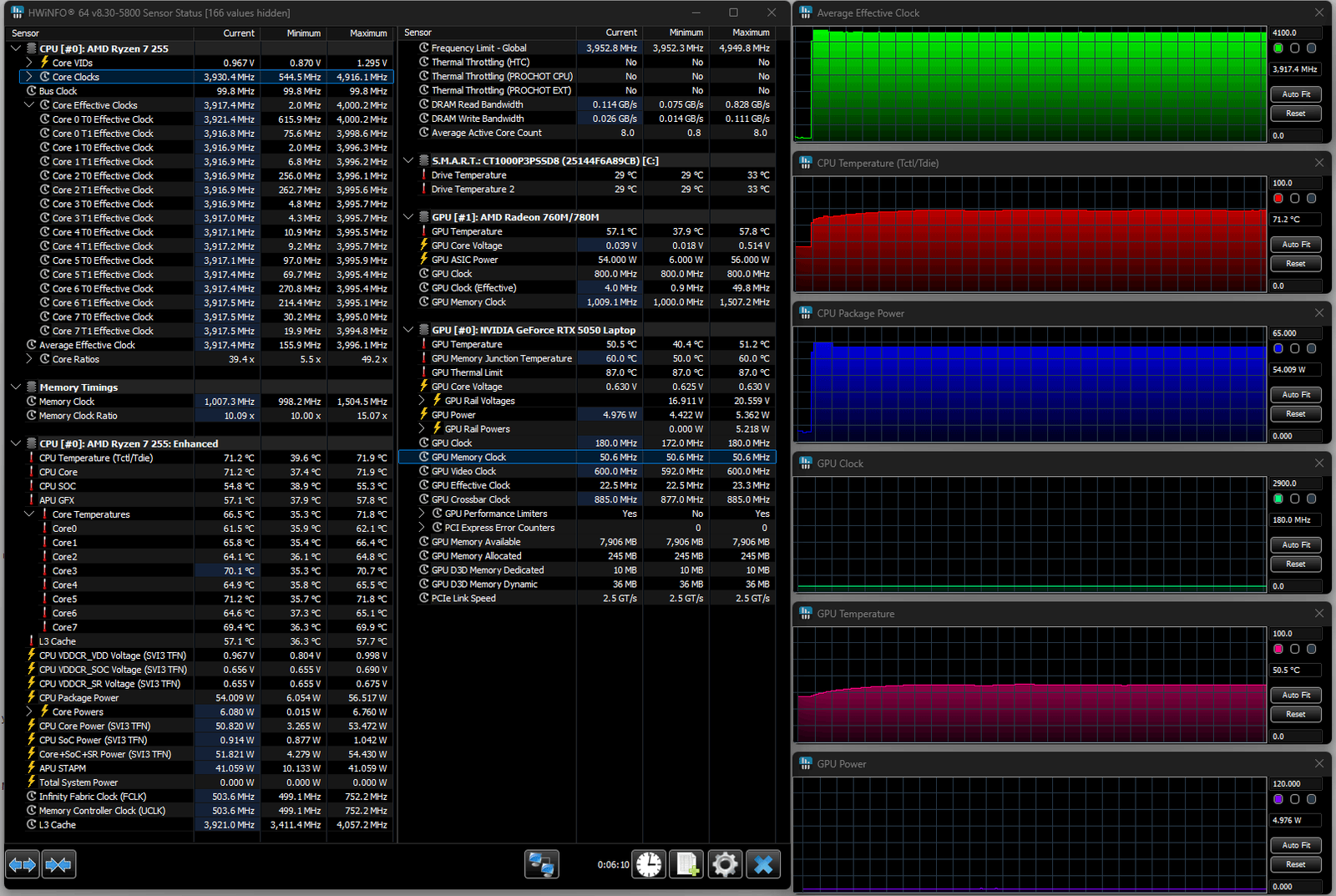
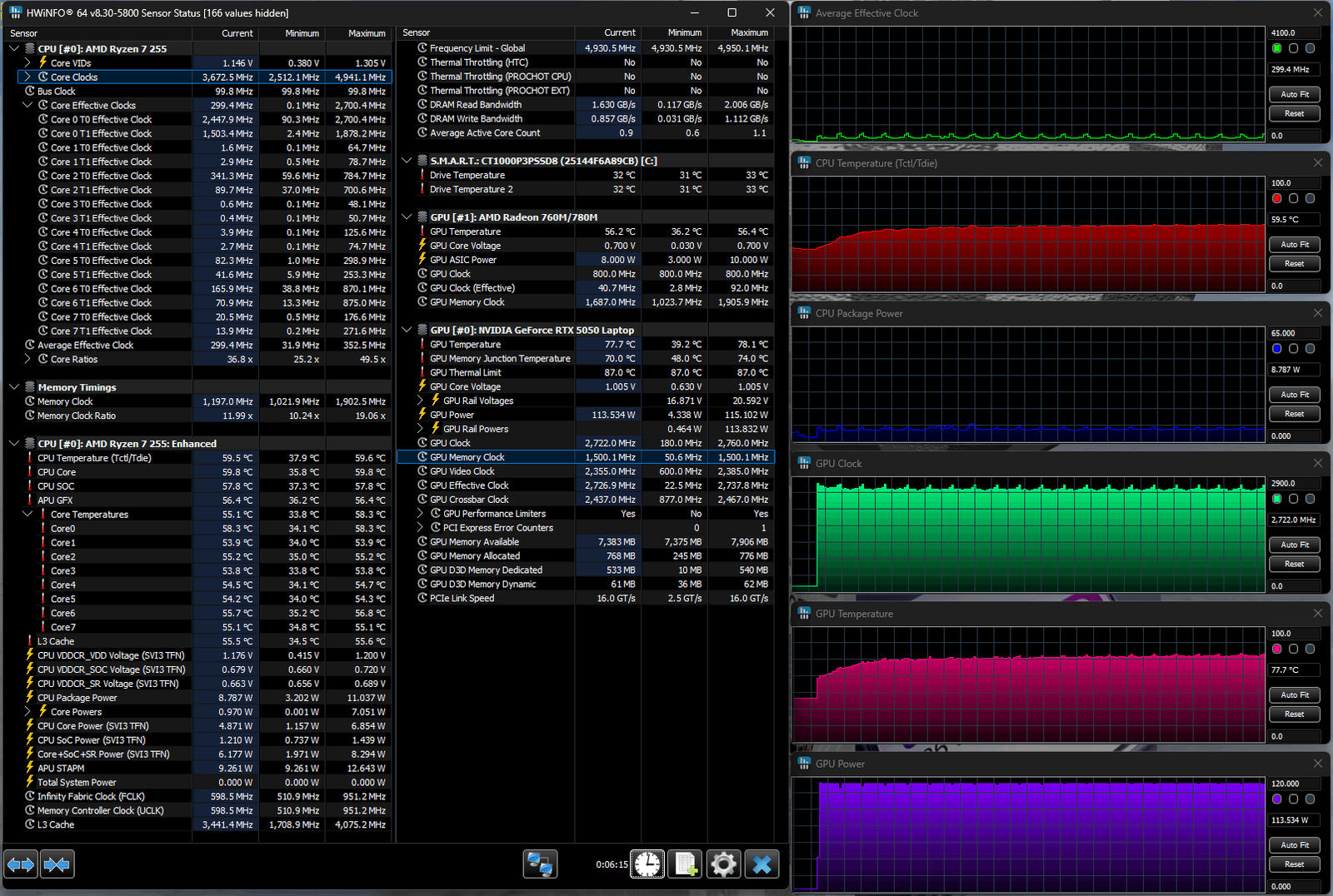
Подаем нагрузку на видеоядро NVIDIA; его частота на несколько секунд поднимается до 2,76 ГГц, затем снижается и устанавливается на уровне 2,6 ГГц (с периодическими всплесками до 2,73-2,74 ГГц). Температура медленно растёт, вентиляторы постепенно раскручиваются, в результате нагрев GPU стабилизируется на уровне 76-77 °C. Его потребление постоянное – 114 Вт.
Вентиляторы в установившемся режиме имеют скорости: CPU – 2800 об/мин, GPU – 5900 об/мин (т.е. максимальная).
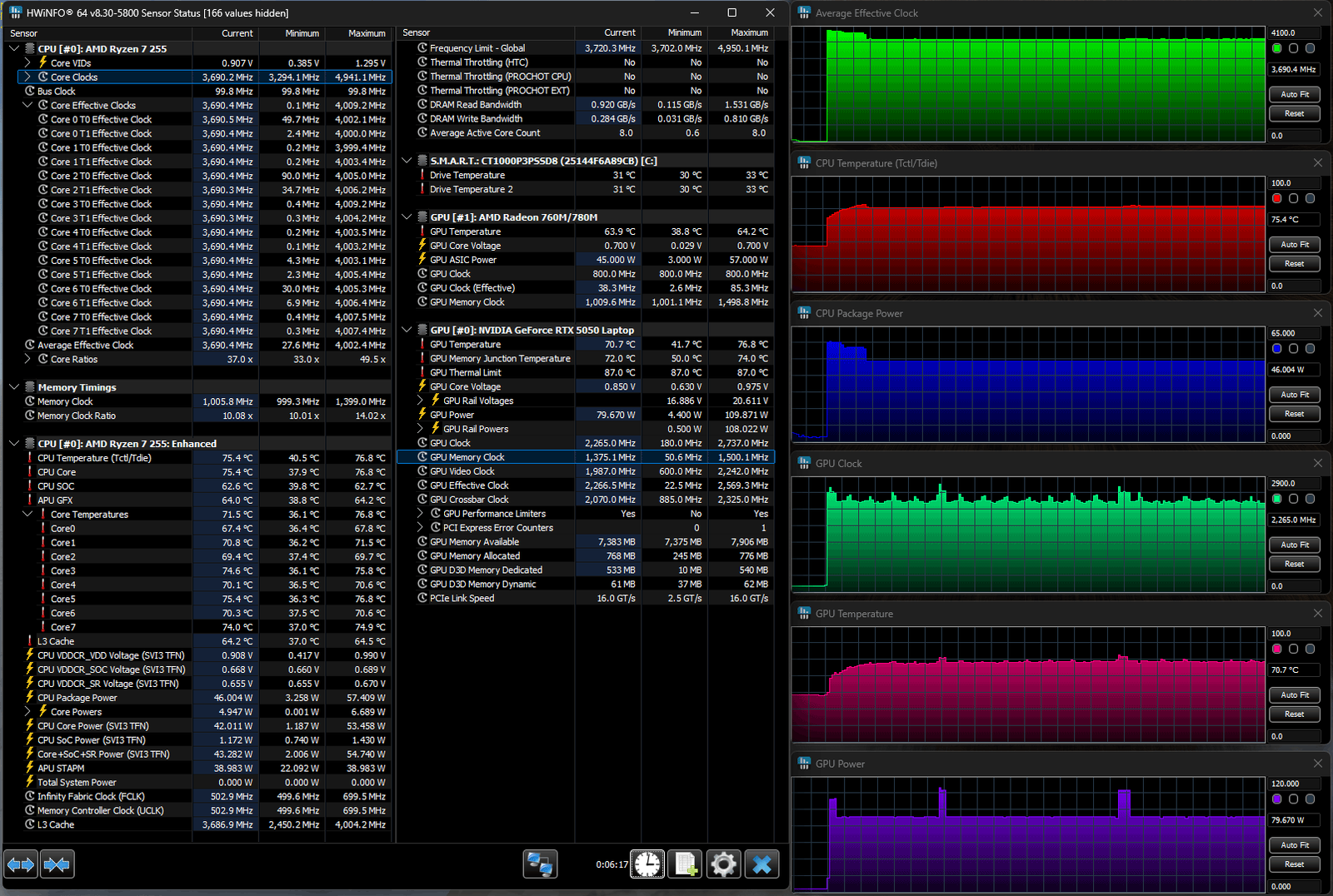
При подаче нагрузки на оба процессора у ядер ЦП начальный разгон немного продолжительнее – до полминуты, затем их частота снижается до 3,7 ГГц; температура в пределах 75-76 °C, потребление до 57 ватт в пике и 46 Вт в установившемся режиме.
Частота GPU в начале достигает 2,58 ГГц, затем постоянно колеблется в диапазоне 2,2-2,5 ГГц, потребление 100 Вт в начале, в установившемся режиме 80 ватт с редкими непродолжительными всплесками до 110 Вт, температура не выше 76 °C.
Скорости вентиляторов: CPU – 4600 об/мин, GPU – 5900 об/мин.
Переключаемся на профиль «Стандарт».
Картина в целом меняется мало, немного иные лишь значения частоты и потребления (см. таблицу), вентиляторы вращаются помедленнее.
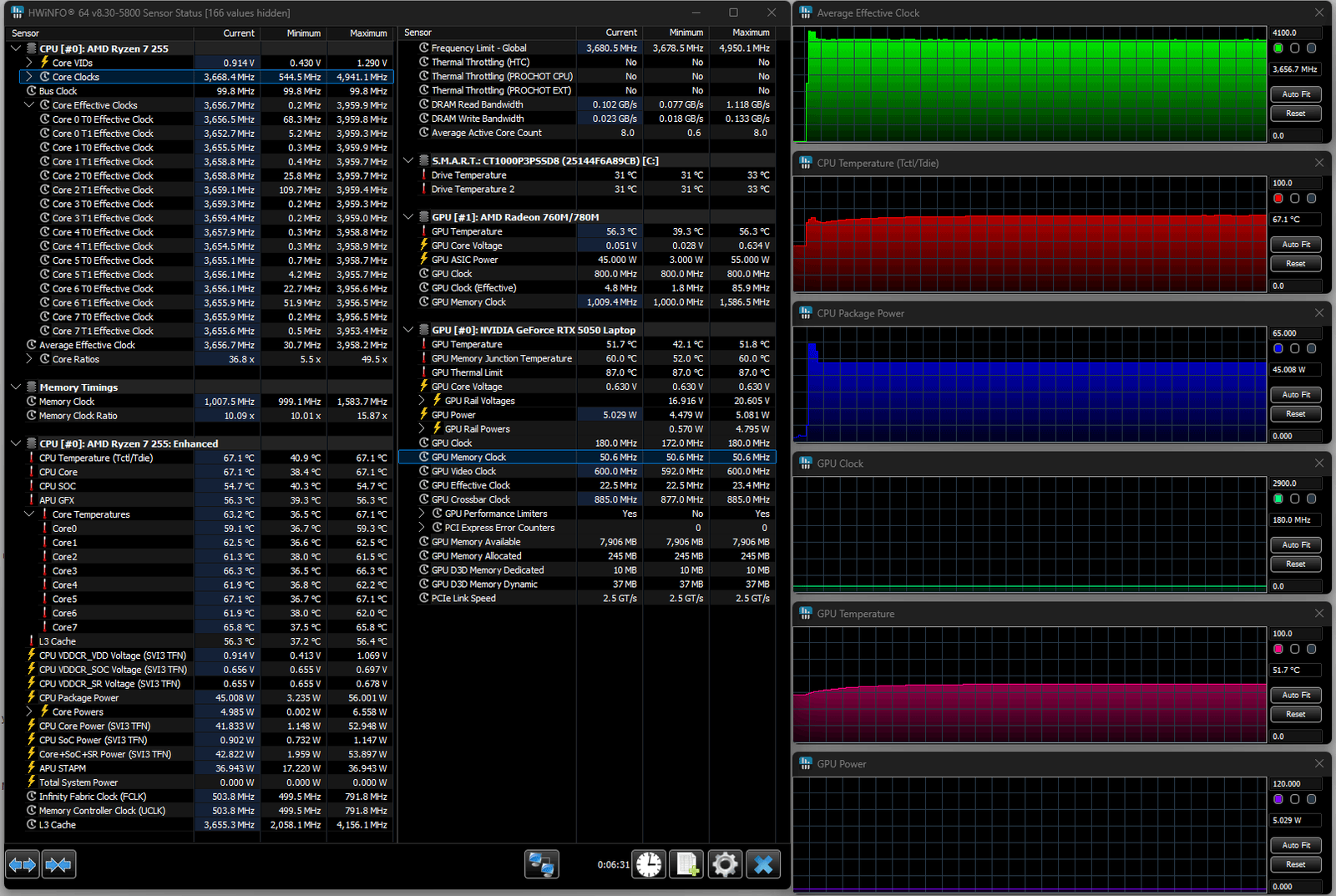
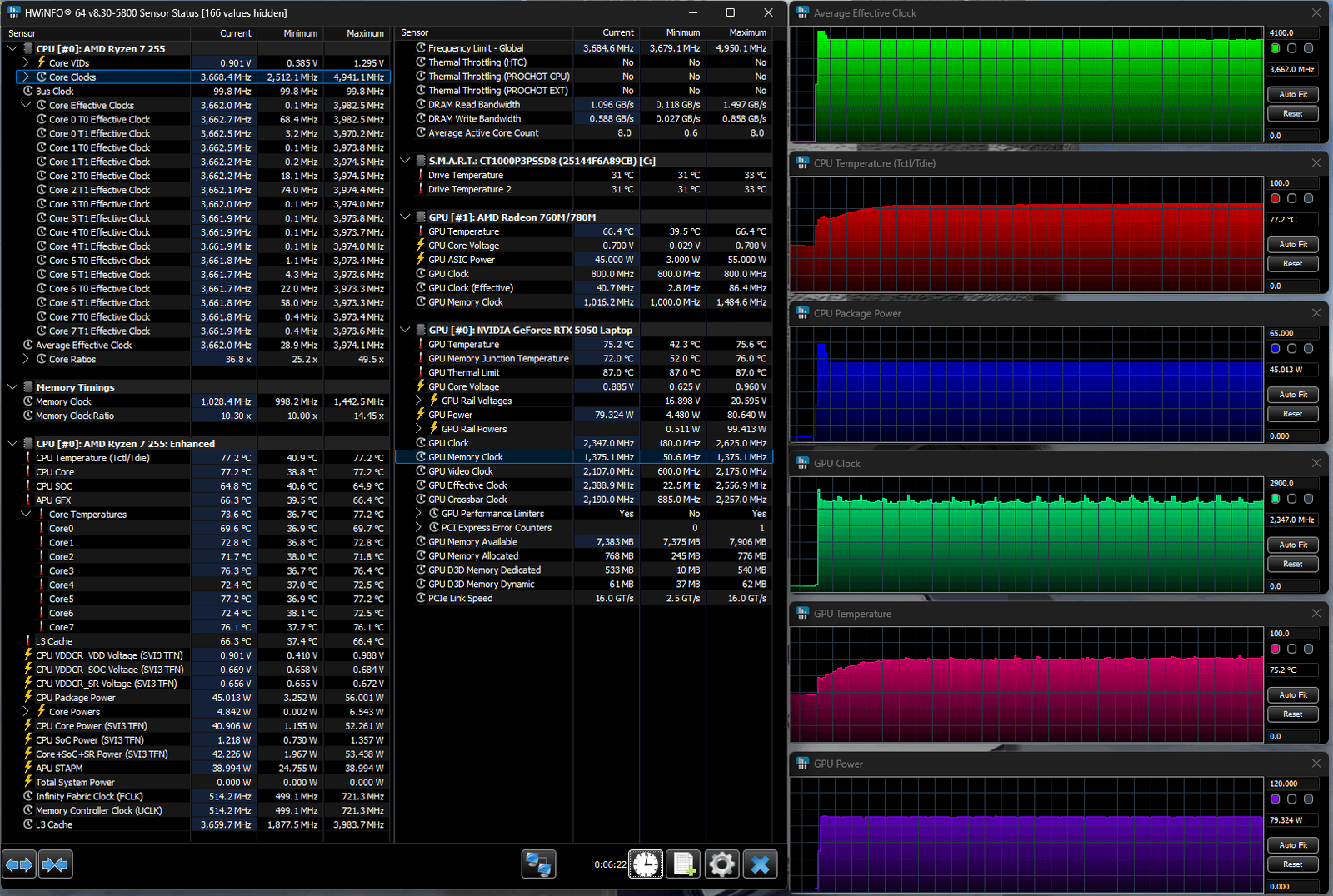
С профилем «Тихо» при нагрузке только на CPU частоты его ядер на несколько секунд повышаются до 3,4 ГГц с потреблением 38 Вт, затем стабилизируются на значениях 2,75 ГГц и 25 Вт, температура не превышает 53 °C.
При нагрузке на CPU и GPU ситуация с ЦП та же, частота видеоядра колеблется между 2,2 и 2,5 ГГц.
Вентиляторы вращаются заметно медленне, чем в предыдущих случаях, соответственно шумность гораздо меньше, но нагрев обоих процессоров немного больше.
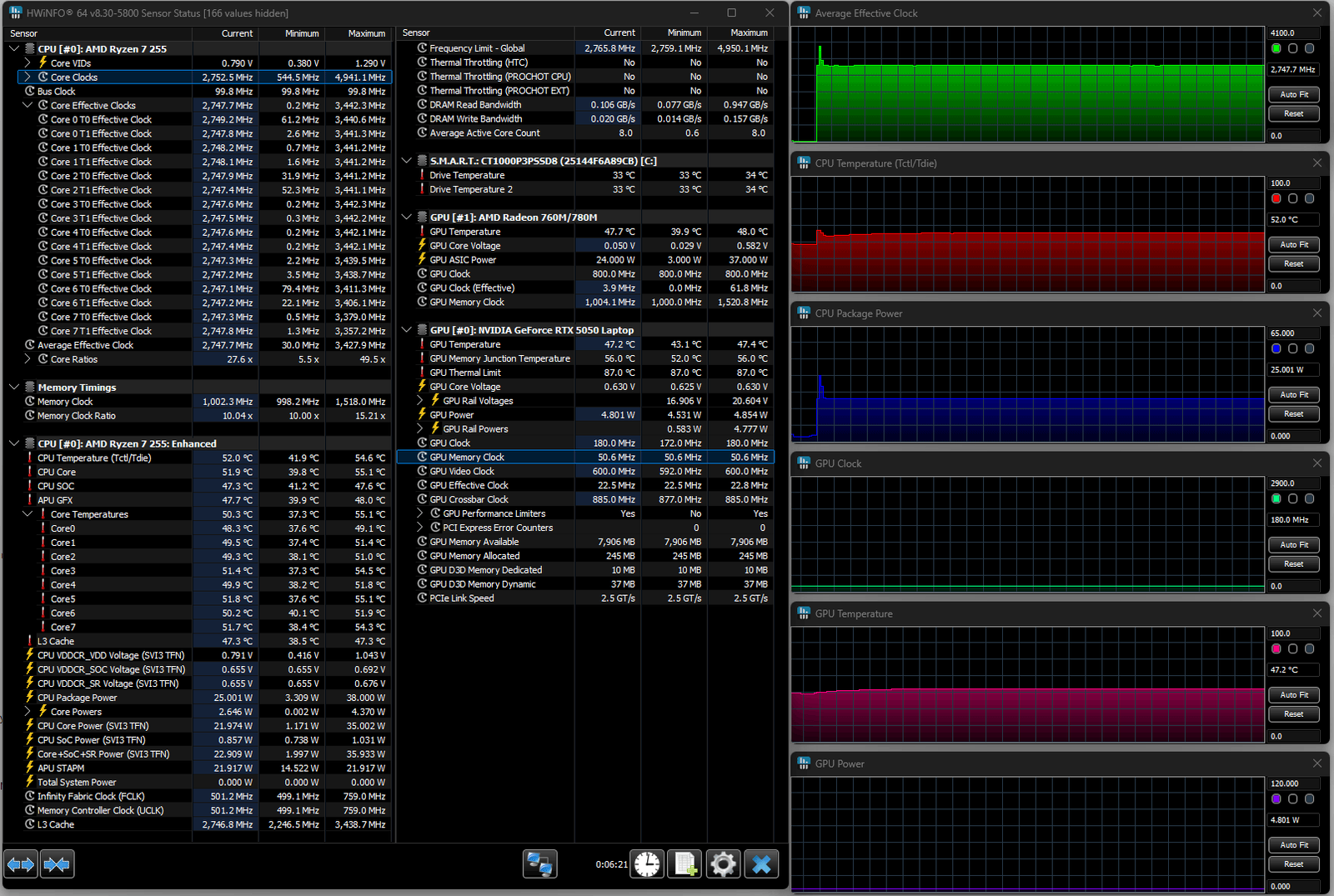
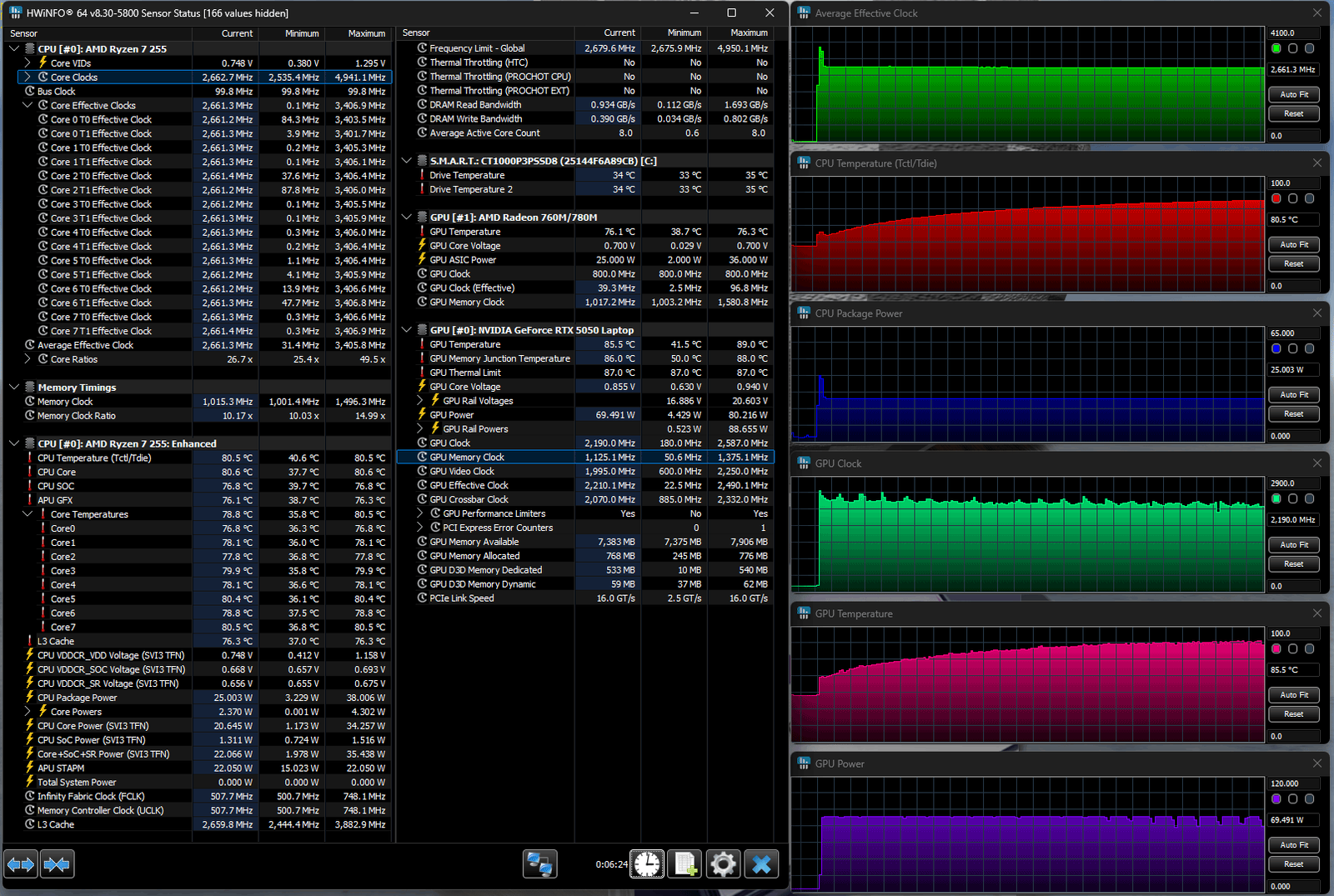
То есть можно утверждать: система охлаждения при серьёзных нагрузках вполне нормально справляется со своей задачей. И это при том, что подобные тестовые режимы являются достаточно тяжёлыми, в реальных приложениях или в играх ситуация будет ещё более благополучной.
Температура накопителя в наших тестах не превышала 35 °C (по данным утилиты HWiNFO).
Ниже приведены термоснимки, полученные после долговременной работы ноутбука под максимальной нагрузкой на CPU и GPU (профиль Производительность):
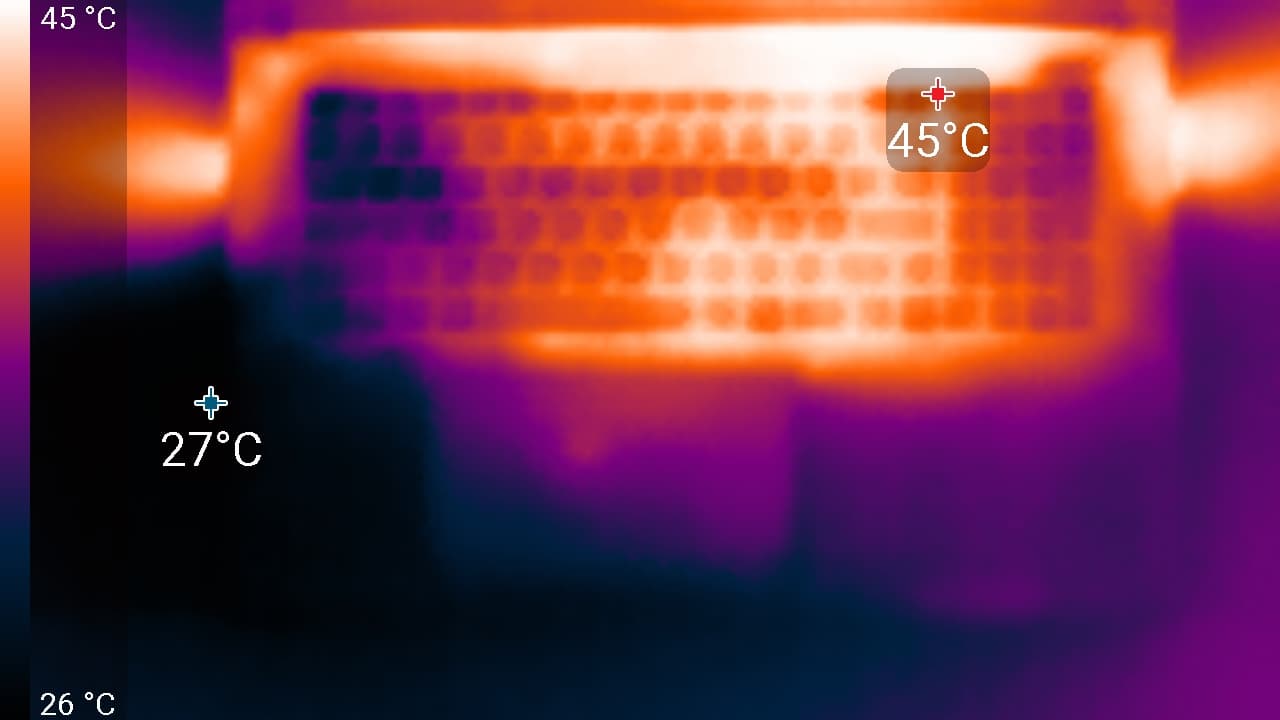
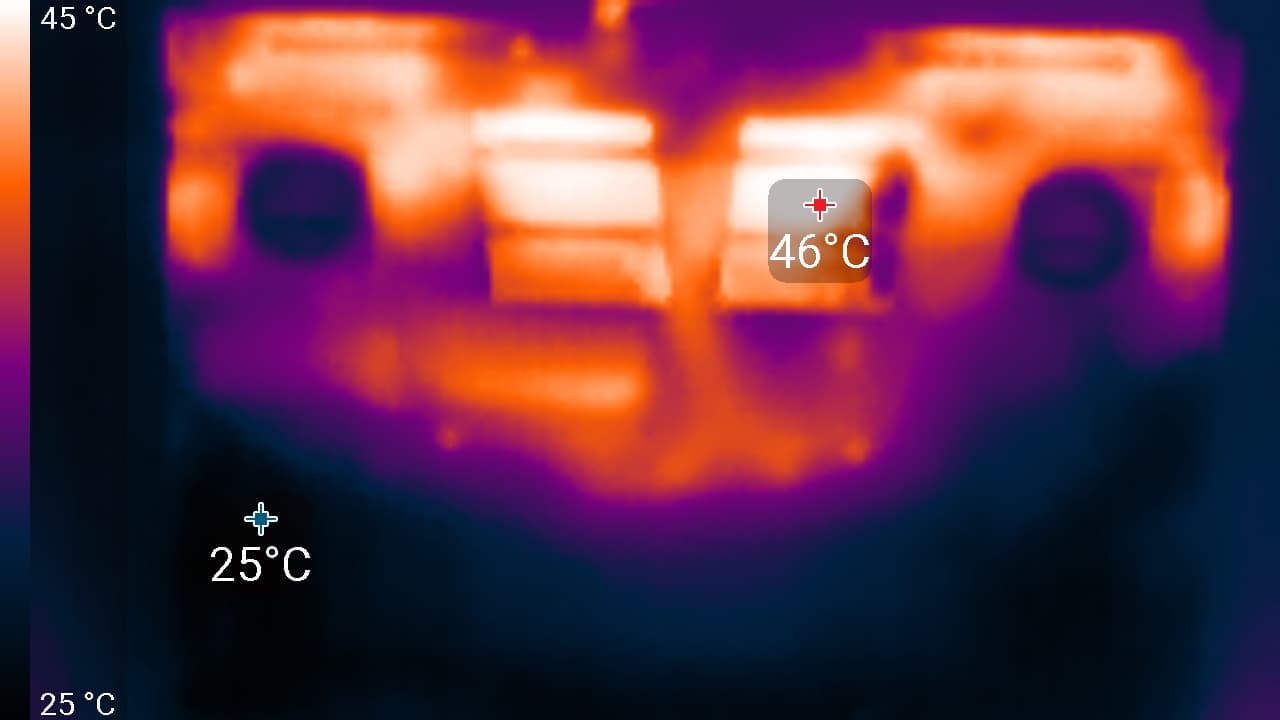
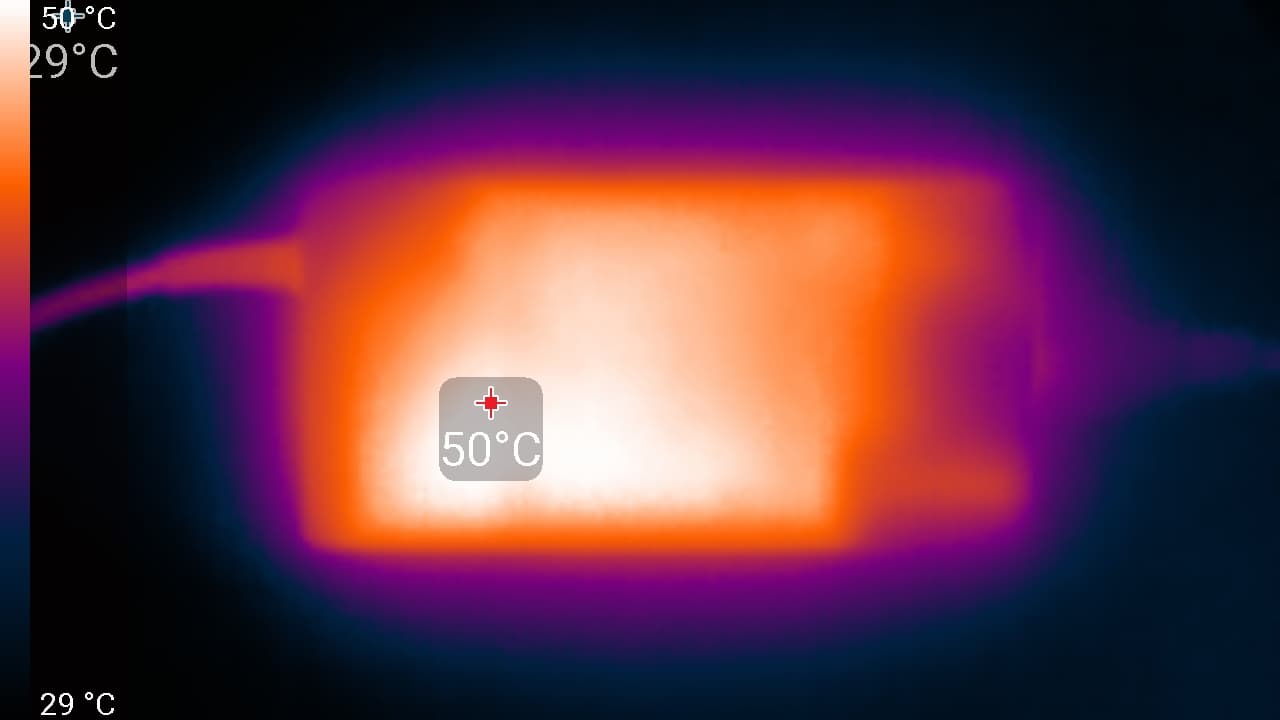
Под максимальной нагрузкой работать с клавиатурой комфортно, так как места под запястьями практически не греются. Держать ноутбук на коленях при этом неприятно, так как нагрев днища колени чувствуют. Блок питания греется очень сильно, поэтому при долговременной работе с большой производительностью обязательно нужно следить, чтобы он не был чем-то накрыт.
Уровень шума
Измерение уровня шума мы проводим в специальной звукоизолированной и полузаглушенной камере. При этом микрофон шумомера располагается относительно ноутбука так, чтобы имитировать типичное положение головы пользователя: экран откинут назад на 45 градусов, ось микрофона совпадает с нормалью, исходящей из центра экрана, передний торец микрофона находится на расстоянии 50 см от плоскости экрана, микрофон направлен на экран. Нагрузка создается с помощью программы powerMAX, яркость экрана установлена на максимум, температура в помещении поддерживается на уровне 24 градусов, но ноутбук специально не обдувается, поэтому в непосредственной близости от него температура воздуха может быть выше. Для оценки реального потребления мы также приводим (для некоторых режимов) потребление от сети. Аккумулятор предварительно заряжен до 100%. В настройках фирменной утилиты выбран профиль Тихо или Производительность:
| Сценарий нагрузки | Уровень шума, дБА | Субъективная оценка | Потребление от сети, Вт |
|---|---|---|---|
| Бездействие (Тихо) | 16,1 (фон) | Условно бесшумно | 16 |
| Максимальная нагрузка на процессор и видеокарту (Производительность) | 48,5 | Громко | 166 (максимум 215) |
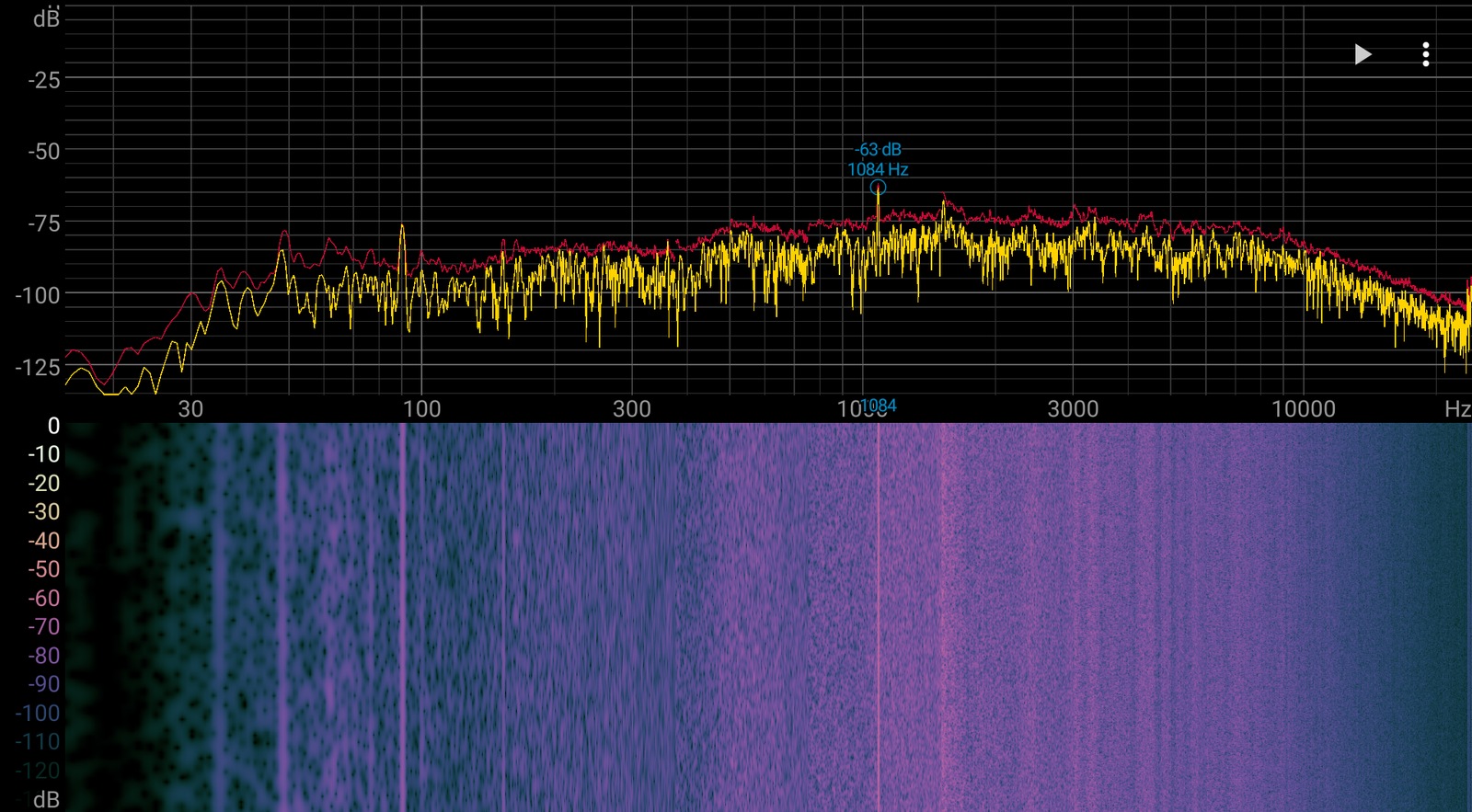
Если ноутбук не нагружать совсем, то его система охлаждения в указанных выше условиях может долговременно работать в пассивном режиме. Характер шума под высокой нагрузкой слегка раздражает, так как присутствует негромкий свистящий призвук. Спектрограмма, полученная для профиля "Производительность" под максимальной нагрузкой, достаточно ровная, но примерно на 1 кГц есть выраженный пик, который и отвечает за неприятный призвук:
Для субъективной оценки уровня шума применим такую шкалу:
| Уровень шума, дБА | Субъективная оценка |
|---|---|
| Менее 20 | Условно бесшумно |
| 20-25 | Очень тихо |
| 25-30 | Тихо |
| 30-35 | Отчетливо слышно |
| 35-40 | Шумно |
| 40-45 | Очень шумно |
| 45-50 | Громко |
| Выше 50 | Очень громко |
Ниже 20 дБА компьютер условно бесшумный, от 20 до 25 дБА ноутбук можно назвать очень тихим, от 25 до 30 дБА шум от системы охлаждения не будет сильно выделяться на фоне типичных звуков, окружающих пользователя в офисе с несколькими сотрудниками и работающими компьютерами, от 30 до 35 дБА шум отчетливо слышно, от 35 до 40 дБА шум превышает комфортный уровень для долговременной работы, от 40 до 45 дБА ноутбук работает очень шумно и для работы необходима, например, маскировка фоновой музыкой, от 45 до 50 дБА уровень шума очень некомфортный, а от 50 дБА и выше шум настолько высокий, что необходимо использовать наушники. Шкала, конечно, очень условная и не учитывает индивидуальных особенностей пользователя и характер звука.
Сравним с другими подобными ноутбуками, учитывая максимальные значения:
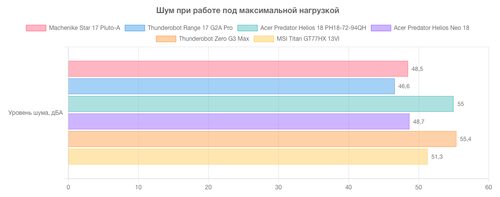
Шум при работе под максимальной нагрузкойМодельMachenike Star 17 Pluto-AThunderobot Range 17 G2A ProAcer Predator Helios 18 PH18-72-94QHAcer Predator Helios Neo 18Thunderobot Zero G3 MaxMSI Titan GT77HX 13VIУровень шума, дБА48,546,655,048,755,451,3
Таким образом, по сравнению с другими игровыми моделями исследуемый аппарат не самый тихий, но далеко не самый шумный.
Производительность
В ноутбуке установлен довольно свежий процессор AMD Ryzen 7 H255 (Hawk Point), который поставляется с лета 2025 года и является распространённым в Китае. Он оснащён восемью двухпотоковыми ядрами Zen 4, работающими на тактовой частоте 3,8/4,9 ГГц, нейронного вычислительного блока нет.
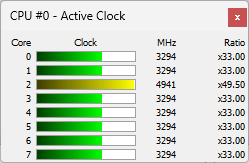
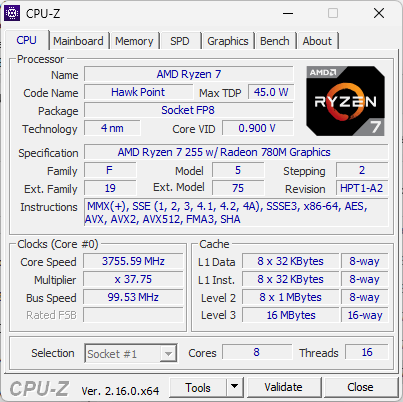
Производители конечных устройств могут выбирать для него TDP в диапазоне от 35 до 54 Вт, мы наблюдали до 54 ватт долговременно.
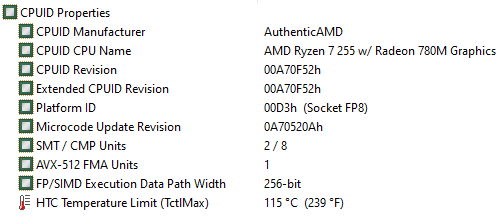
Дискретная видеокарта NVIDIA GeForce RTX 5050 Laptop (архитектура Blackwell) вполне современная: как и процессор, она поставляется с лета 2025 года, при этом является младшей в своей линейке. Для этого GPU заявлена работа на частотах до 2,662 ГГц с потреблением до 115 Вт (базовое 35-100 Вт) – близкие значения наблюдались в тестах работы под нагрузкой.
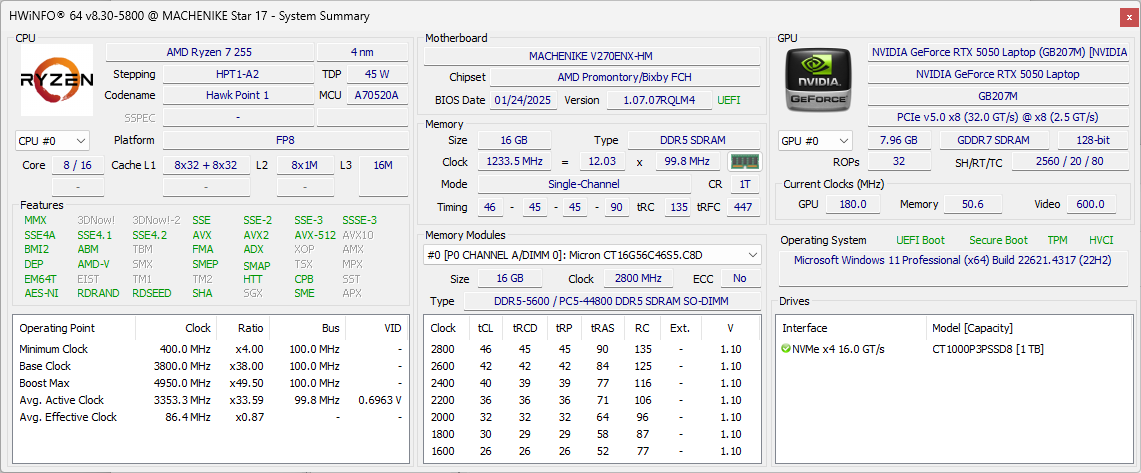
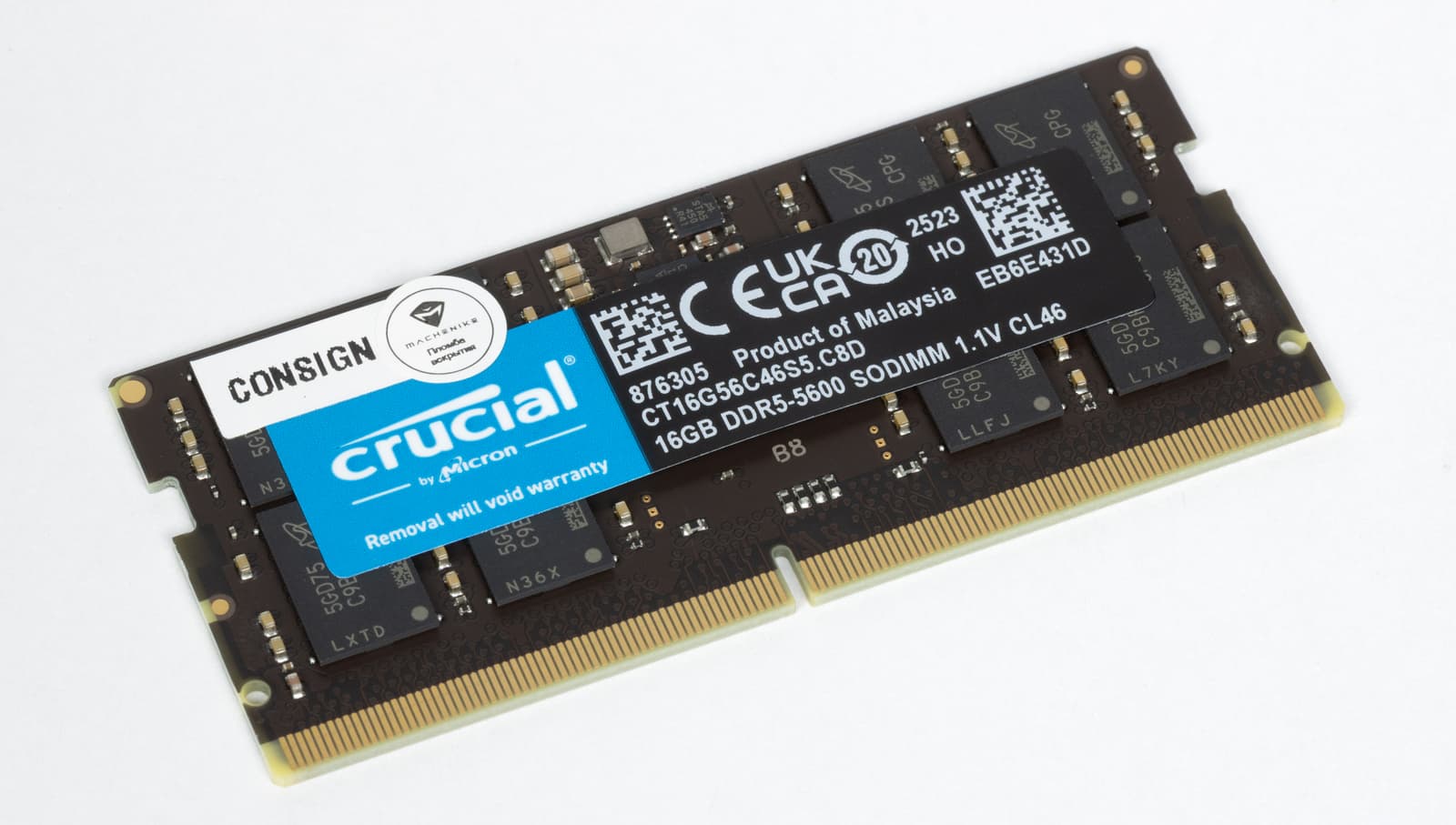
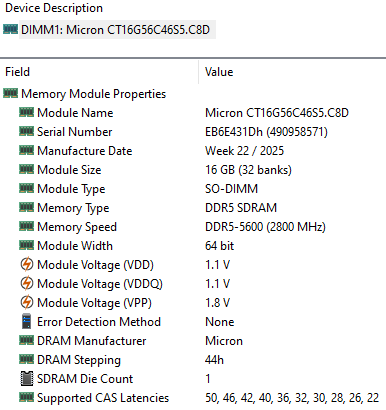
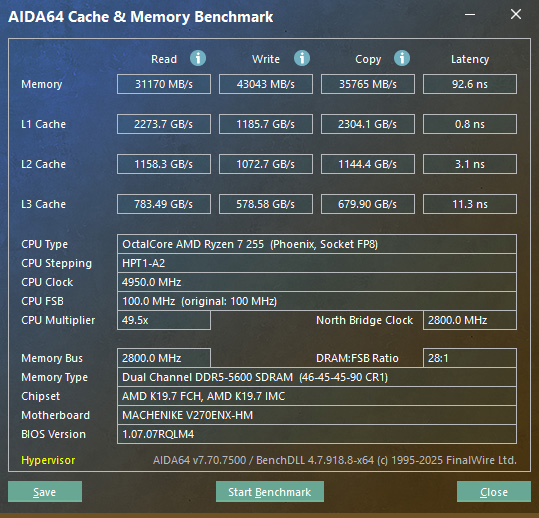
В качестве оперативной памяти используется единственный модуль DDR5-5600 Micron CT16G56C46S5.C8D на 16 ГБ в слоте SO-DIMM (работает в одноканальном режиме). Есть и второй слот, свободный.
Установлен SSD-накопитель Crucial CT1000P3PSSD8 на 1 ТБ с интерфейсом PCIe 4.0 x4.
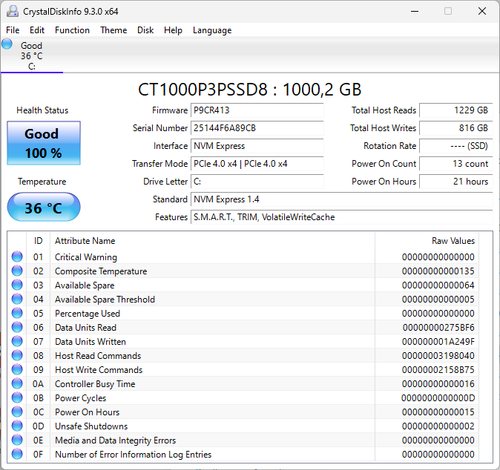
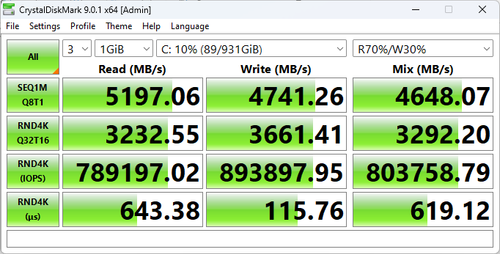
В CrystalDiskMark он показал неплохие, но далеко не рекордные результаты:
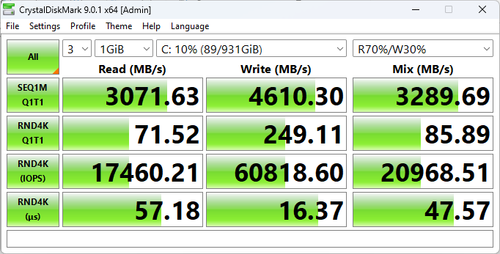
Предлагаем сравнить с результатами тестов еще двух ноутбуков, в одном такой же SSD Crucial CT1000P3PSSD8 (Thunderobot Range 17 G2A Pro) – причина этого выбора будет понятна ниже, в другом 1 ТБ Micron Pyrite MTFDKBA1T0QGN PCIe 4.0 ×4 (ноутбук Asus ROG Zephyrus G16 GA605KM).
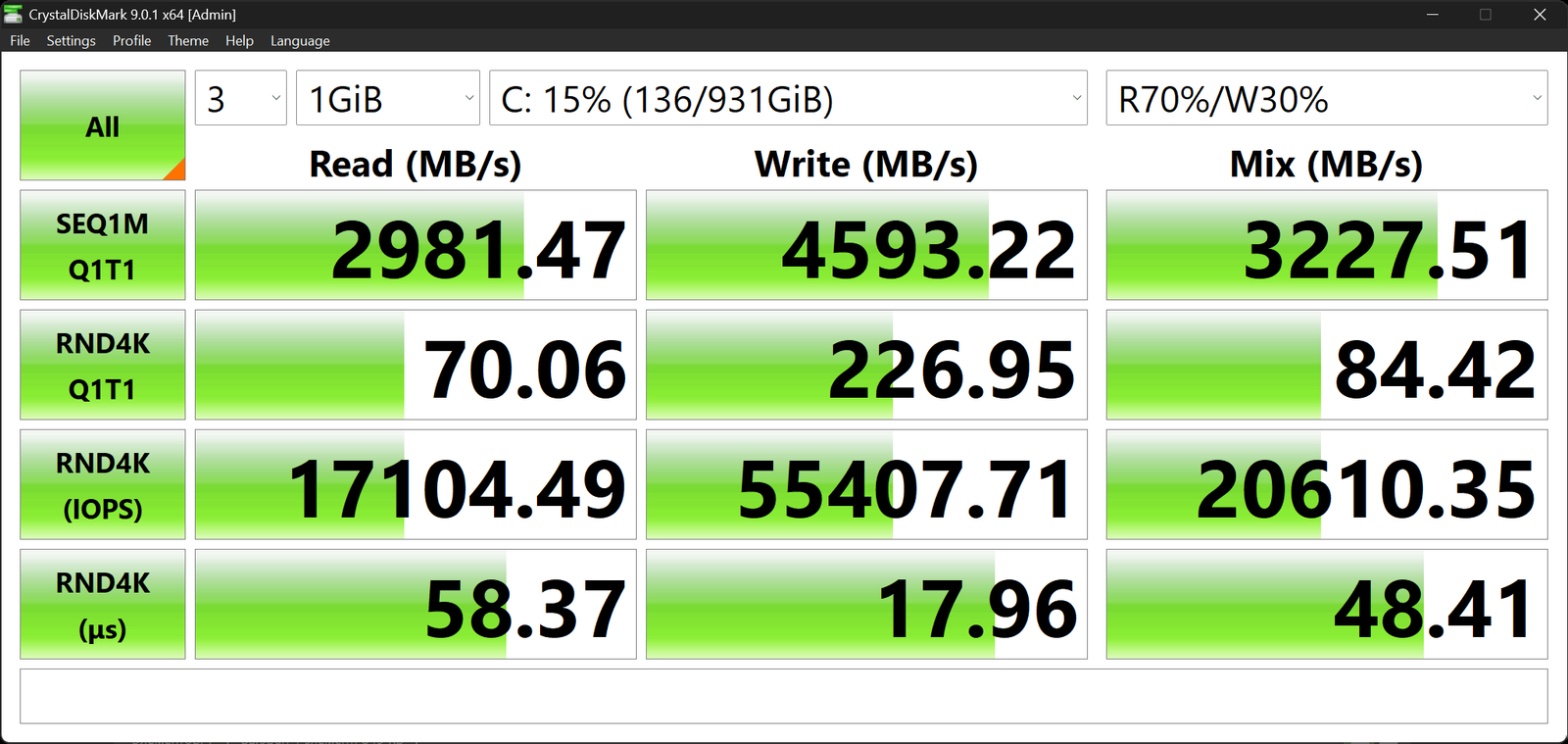
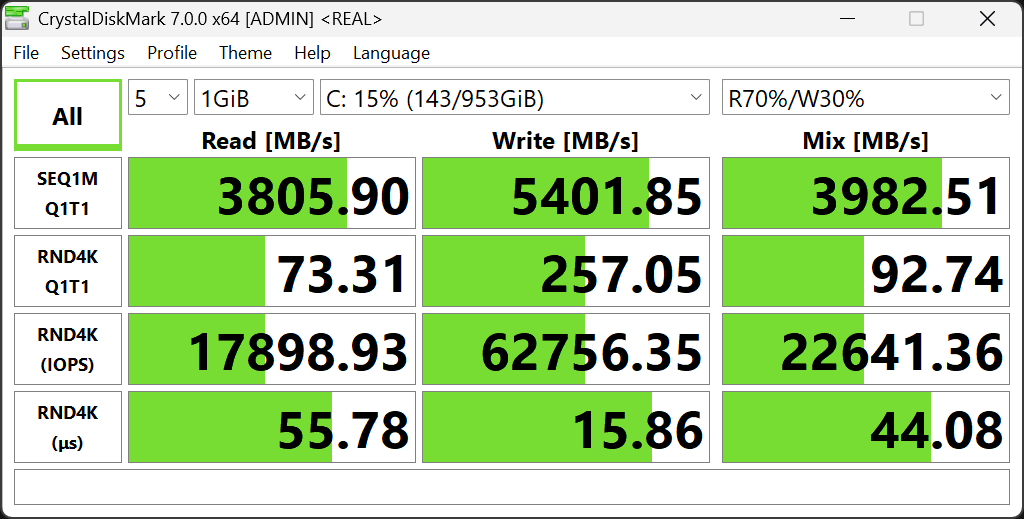
Для наглядности приведем результаты в виде диаграмм:
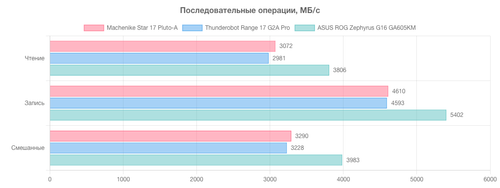
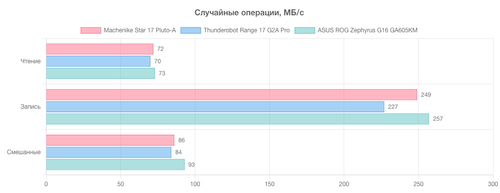
Но надо отметить: в утилите CrystalDiskMark мы используем профиль «Real World Performance» как наиболее близкий к реальным сценариям использования накопителя в типичных задачах – загрузке операционной системы, запуске приложений и работе с файлами разного размера, поэтому показатели могут получаться ниже заявленных изготовителем SSD пиковых значений. А используемый в этой утилите по умолчанию профиль «Default» дает более высокие результаты, поскольку учитывает ещё и пиковую производительность в тестах с большой глубиной очереди:
Тесты приложений
Переходим к тестам приложений, выбрав профиль «Производительность». Для сравнения, помимо нашего референсного компьютера (десктоп с с 6-ядерным Intel Core i5-9600K), берем такие ноутбуки:
- Thunderobot Range 17 G2A Pro с таким же процессором AMD Ryzen 7 H255, графикой NVIDIA GeForce RTX 5060 Laptop, ОЗУ 32 ГБ DDR5-5600, SSD 1 ТБ Crucial CT1000P3PSSD8 PCIe 4.0 ×4;
- ASUS ROG Zephyrus G16 GA605KM с процессором AMD Ryzen AI 7 350 (8 ядер/16 потоков, до 3,5/5 ГГц, TDP 15-54 Вт), графикой NVIDIA GeForce RTX 5060 Laptop, памятью 32 ГБ LDDR5-7500 и накопителем 1 ТБ Micron Pyrite PCIe 4 ×4;
- Acer Nitro V 17 AI (ANV17-41-R9Q9) с AMD Ryzen 7 260 (8 ядер/16 потоков, до 5,1 ГГц, TDP 35-45 Вт), NVIDIA GeForce RTX 5060 Laptop, 32 ГБ DDR5-5600, SSD 512 ГБ Western Digital SN5000S PCIe 4 ×4,
- Maibenben X-Treme Typhoon X16C-R72556 также с AMD Ryzen 7 H255, графикой NVIDIA GeForce RTX 5060 Laptop, ОЗУ 16 ГБ DDR5-5600, SSD 512 ГБ Yangtze PCIe 4.0 ×4.
Сравнивать с заведомо более производительными (и существенно более дорогими) моделями с процессорами Intel, которые в основном и попадали к нам в недавнем прошлом, не имеет смысла, а из сопоставимых по цене ноутбуков нами протестирован разве что Honor MagicBook 16 2026 (BRG-X) с Intel Core Ultra 5 325 и ОЗУ 16 ГБ, но он явно будет отстающим, поэтому и его в таблицу не включаем.
| Референсный результат (Core i5-9600K) | Machenike Star 17 Pluto-A (AMD Ryzen 7 H255) | Thunderobot Range 17 G2A Pro (AMD Ryzen 7 H255) | ASUS ROG Zephyrus G16GA605M (AMD Ryzen AI 7 350) | Acer Nitro V 17 AI (AMD Ryzen 7 260) | Maibenben X-Treme Typhoon X16C (AMD Ryzen 7 H255) | |
|---|---|---|---|---|---|---|
| Видеоконвертирование, баллы | 100 | 182 | 191 | 207 | 174 | 190 |
| MediaCoder x64 0.8.57, c | 132 | 67 | 65 | 61 | 69 | 64 |
| HandBrake 1.2.2, c | 157 | 85 | 80 | 71 | 88 | 81 |
| VidCoder 4.36, c | 386 | 233 | 221 | 209 | 249 | 227 |
| Рендеринг, баллы | 100 | 210 | 212 | 220 | 207 | 222 |
| POV-Ray 3.7, с | 99 | 46 | 46 | 44 | 48 | 44 |
| Cinebench R20 | 122 | 54 | 57 | 58 | 57 | 52 |
| Вlender 2.79, с | 152 | 83 | 80 | 76 | 86 | 78 |
| Adobe Photoshop CС 2019 (3D-рендеринг), c | 150 | 69 | 65 | 61 | 64 | 64 |
| Создание видеоконтента, баллы | 100 | 154 | 142 | 206 | 156 | 151 |
| Adobe Premiere Pro CC 2019 v13.01.13, c | 299 | 286 | 156 | 136 | 205 | 191 |
| Magix Vegas Pro 16.0, c | 364 | 288 | 212 | 178 | 319 | 216 |
| Magix Movie Edit Pro 2019 Premium v.18.03.261, c | 413 | 227 | 199 | 178 | 226 | 228 |
| Adobe After Effects CC 2019 v 16.0.1, с | 469 | 235 | 230 | 210 | 238 | 150 |
| Photodex ProShow Producer 9.0.3782, c | 191 | 156 | 550 | 121 | — | — |
| Обработка цифровых фотографий, баллы | 100 | 111 | 193 | 229 | 132 | 134 |
| Adobe Photoshop CС 2019, с | 865 | 626 | 502 | 405 | 562 | 543 |
| Adobe Photoshop Lightroom Classic СС 2019 v16.0.1, c | 139 | 118 | 64 | 49 | 122 | 123 |
| Phase One Capture One Pro 12.0, c | 254 | 299 | — | 128 | — | — |
| Распознавание текста, баллы | 100 | 237 | 232 | 245 | 230 | 246 |
| ABBYY FineReader 14 Enterprise, c | 492 | 208 | 212 | 201 | 214 | 200 |
| Архивирование, баллы | 100 | 149 | 173 | 169 | 70 | 70 |
| WinRAR 5.71 (64-bit), c | 472 | 302 | 250 | 261 | 1387 | 1394 |
| 7-Zip 19, c | 389 | 276 | 246 | 246 | 267 | 270 |
| Научные расчеты, баллы | 100 | 191 | 193 | 184 | 180 | 193 |
| LAMMPS 64-bit, c | 152 | 85 | 78 | 79 | 90 | 83 |
| NAMD 2.11, с | 167 | 91 | 98 | 98 | 97 | 84 |
| Mathworks Matlab R2018b, c | 71 | 37 | 38 | 38 | 40 | 36 |
| Dassault SolidWorks Premium Edition 2018 SP05 с пакетом Flow Simulation 2018, c | 130 | 62 | 58 | 69 | 64 | 62 |
| Интегральный результат без учета накопителя, баллы | 100 | 172 | 189 | 207 | 155 | 161 |
| WinRAR 5.71 (Store), c | 78 | 31 | 124 | 27 | 71 | 120 |
| Скорость копирования данных, с | 43 | 10 | 6 | 7 | 5 | 7 |
| Интегральный результат накопителя, баллы | 100 | 328 | 211 | 419 | 306 | 199 |
| Интегральный результат производительности, баллы | 100 | 208 | 196 | 256 | 190 | 172 |
Без учёта накопителя в реальных приложениях Machenike Star 17 Pluto-A значительно превосходит референсный настольный ПК.
В сравнении с соперниками наш "герой" занимает промежуточное положение между моделями ASUS и Acer, но при этом немного отстаёт от Thunderobot с таким же процессором, но удвоенной памятью, а Maibenben с теми же процессором и памятью отстал лишь за счёт весьма скромных результатов в WinRAR. Хотя надо сказать, что во многих приложениях и даже категориях результаты у этих пяти аппаратов отличаются мало.
SSD исследуемого ноутбука в реальных приложениях показал себя хорошо, уступив по интегральному результату лишь одному сопернику. Такой же накопитель в близком по конфигурации аппарате Thunderobot Range 17 G2A Pro в этих тестах серьёзно отстал, хотя показатели в CrystalDiskMark у них практически одинаковые.
Теперь выясним, как влияют (и влияют ли) профили, задаваемые в Control Center, на производительность в тестах реальных приложений, выбрав по одному из каждой категории (прогон полного набора длится очень уж долго даже на высокопроизводительном компьютере, а время, на которое нам предоставляют образцы, всегда бывает ограниченным). Для вентиляторов выбран режим «Авто».
| Производительность | Стандарт | Тихо | |
|---|---|---|---|
| MediaCoder x64 0.8.57, c | 67 | 70 | 87 |
| Cinebench R20 | 54 | 57 | 69 |
| Adobe Photoshop Lightroom Classic СС 2019 v16.0.1, c | 118 | 120 | 120 |
| Adobe Premiere Pro CC 2019 v13.01.13, c | 196 | 201 | 236 |
| ABBYY FineReader 14 Enterprise, c | 208 | 220 | 264 |
| 7-Zip 19, c | 276 | 277 | 280 |
| Mathworks Matlab R2018b, c | 37 | 38 | 44 |
Оказалось: название «Тихо» вполне соответствует действительности, хотя и не означает "бесшумно", а разница в шумности между двумя другими профилями субъективно не очень заметная, хотя в любом случае в этих тестах ноутбук шумит не слишком сильно, даже когда работа происходит в тихом помещении.
Результаты в производительном режиме ожидаемо получаются наилучшими, хотя разница с показанными при двух других профилях не столь уж велика, а порой и вовсе на уровне случайных отклонений.
Тесты креативных приложений
Эти испытания мы проводим в соответствии с регламентом 2024 года (см. описание методики). Референс-системой выступает настольный ПК c центральным процессором Intel Core i9-13900K (с разблокированным множителем и AI Overclocking), видеокартой NVIDIA GeForce RTX 4070 (12 ГБ GDDR6) и 128 ГБ ОЗУ.
| Тесты | Референс (Intel Core i9-13900K, NVIDIA GeForce RTX 4070 Laptop) | Machenike Star 17 Pluto-A (AMD Ryzen 7 H255, NVIDIA GeForce RTX 5050 Laptop) | Thunderobot Range 17 G2A Pro (AMD Ryzen 7 H255, NVIDIA GeForce RTX 5060 Laptop) | ASUS ROG Zephyrus G16 GA605KM (AMD Ryzen AI 7 350, NVIDIA GeForce RTX 5060 Laptop) | Acer Nitro V 17 AI (AMD Ryzen 7 260, NVIDIA GeForce RTX 5060 Laptop) | Maibenben X-Treme Typhoon X16C (AMD Ryzen 7 H255, NVIDIA GeForce RTX 5060 Laptop) |
|---|---|---|---|---|---|---|
| Обработка фото | 100 | 84 | 86 | 77 | 87 | 62 |
| DxO PureRAW, пакетная обработка, с | 64 | 55 | 54 | 50 | 90 | 60 |
| Adobe Lightroom, сшивание HDR, с | 14 | 13 | 13 | 12 | 15 | 15 |
| Adobe Lightroom, HDR-панорама, с | 144 | 236 | 288 | 1220 | — | 1107 |
| Adobe Photoshop, пакетная обработка, с | 176 | 303 | 209 | 190 | 262 | 232 |
| Adobe Photoshop, широкий угол, с | 135 | 141 | 156 | 82 | 105 | 143 |
| Работа с векторной графикой | 100 | 90 | 98 | 96 | 96 | 92 |
| CorelDraw, трассировка, с | 34 | 48 | 46 | 43 | 50 | 50 |
| CorelDraw, Crayon, с | 11 | 11 | 9 | 11 | 9 | 10 |
| CorelDraw, Watercolor, с | 54 | 52 | 52 | 49 | 51 | 52 |
| Обработка аудио | 100 | 66 | 96 | 102 | 87 | 85 |
| Melodyne Studio, полифония, с | 21 | 63 | 25 | 27 | 25 | 27 |
| iZotope RX11, ребаланс, c | 229 | 222 | 159 | 163 | 228 | 228 |
| Adobe Audition, минусовка, c | 47 | 61 | 52 | 45 | 51 | 52 |
| Adobe Audition, шумоподавление, c | 40 | 57 | 51 | 43 | 55 | 53 |
| Создание видео | 100 | 59 | 76 | 75 | 57 | 60 |
| Adobe After Effects, с | 34 | 91 | 73 | 71 | 89 | 83 |
| Adobe Premiere Pro, с | 218 | 235 | 175 | 184 | 254 | 251 |
| Конвертирование PDF | 100 | 69 | 77 | 77 | 69 | 71 |
| Adobe Acrobat Pro, экспорт в docx, с | 27 | 39 | 35 | 35 | 39 | 38 |
| Всего | 100 | 73 | 87 | 85 | 80 | 72 |
Представим данные в виде диаграмм:
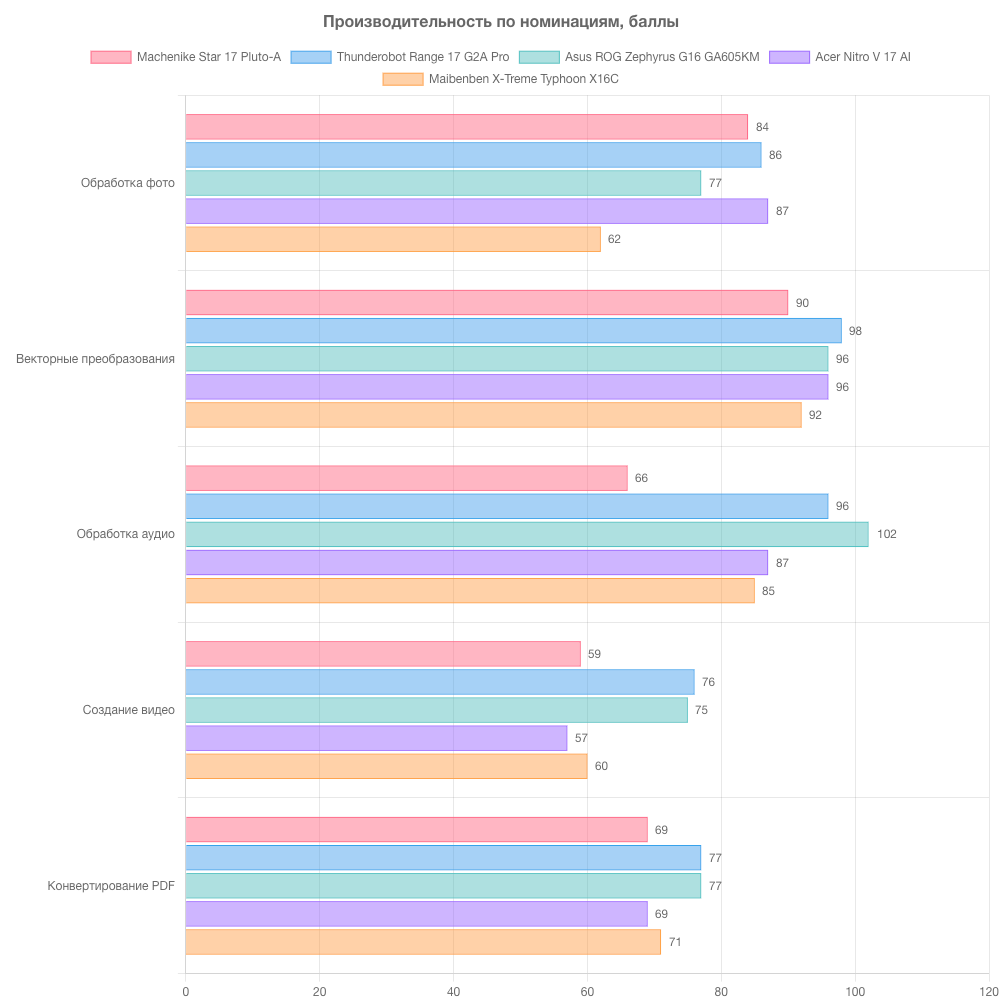
Во всех номинациях этих тестов Machenike Star 17 Pluto-A до лучших результатов не дотянул, порой существенно.
Тестирование в играх
Напомним: используемая в данной модели дискретная видеокарта является младшей в серии NVIDIA GeForce RTX 50 в версии для ноутбуков (архитектура Blackwell), для RTX 5050 Laptop её производитель заявляет наличие 2560 ядер CUDA, 128-разрядную шину памяти с подключением 8 ГБ ОЗУ GDDR7, тактовую частоту (с ускорением) до 2662 МГц и потребление до 115 Вт (базовое 35-100 Вт) .
В тестах мы видели потребление 114 Вт и частоту 2,6 ГГц, причем долговременно.
Имеется и интегрированный видеоадаптер AMD Radeon Graphics 780M (12 блоков; 2,6 ГГц) – понятно, в играх его использовать нет смысла.
Представляем результаты тестирования в соответствии с актуальной методикой.
Для сравнения берём упоминавшиеся выше модели:
- Thunderobot Range 17 G2A Pro с таким же процессором AMD Ryzen 7 H255, графикой NVIDIA GeForce RTX 5060 Laptop, ОЗУ 32 ГБ DDR5-5600, SSD 1 ТБ Crucial CT1000P3PSSD8 PCIe 4.0 ×4;
- Acer Nitro V 17 AI (ANV17-41-R9Q9) с AMD Ryzen 7 260 (8 ядер/16 потоков, до 5,1 ГГц, TDP 35-45 Вт), NVIDIA GeForce RTX 5060 Laptop, 32 ГБ DDR5-5600, SSD 512 ГБ Western Digital SN5000S PCIe 4 ×4.
В таблице приведены средние и минимальные значения fps при типовом для наших тестов разрешении 1920×1080 и максимальном качестве.
В утилите Control Center выбран режим «Производительность», видеокарта – «Только дискретный GPU» (для экрана выбрана частота 144 Гц), для вентиляторов – «Авто». В каждой ячейке таблицы через дробь указаны средние и минимальные значения.
| Игра | Machenike Star 17 Pluto-A RTX 5050 | Thunderobot Range 17 G2A Pro RTX 5060 | Acer Nitro V 17 AI RTX 5060 |
|---|---|---|---|
| Assassin’s Creed: Mirage | 88 / 60 | 96 / 63 | 95 / 62 |
| Cyberpunk 2077 | 72 / 51 | 76 / 53 | 81 / 43 |
| Cyberpunk 2077, RT | 30 / 23 | 31 / 19 | 32 / 15 |
| Cyberpunk 2077, RT+DLSS | 83 / 37 | 92 / 37 | 96 / 43 |
| Forespoken | 59 / 38 | 65 / 41 | 67 / 41 |
| Forza Motorsport | 72 / 32 | 88 / 33 | 68 / 33 |
| Forza Motorsport, RT | 51 / 28 | 76 / 37 | 34 / 22 |
| Forza Motorsport, RT+DLSS | 62 / 29 | 65 / 38 | 66 / 40 |
| Homeworld 3 | 62 / 30 | 65 / 39 | 62 / 34 |
| Horizon Zero Dawn Remastered | 55 / 46 | 50 / 41 | 60 / 41 |
| Horizon Zero Dawn Remastered, DLSS | 101 / 49 | 62 / 33 | 72 / 52 |
| Immortals Fenyx Rising | 76 / 42 | 84 / 37 | 84 / 41 |
| Metro: Exodus | 64 / 33 | 73 / 39 | 76 / 39 |
| Metro: Exodus, RT+DLSS | 53 / 30 | 66 / 37 | 77 / 39 |
| The Talos Principle 2 | 77 / 58 | 64 / 51 | 63 / 50 |
| World of Tanks | 229 / 146 | 243 / 148 | 253 / 165 |
| World of Tanks, RT | 156 / 106 | 168 / 117 | 174 / 124 |
Почти во всех играх наш «герой» перешагнул условный порог комфортности 60 fps в среднем и 30 fps минимальных. В вариантах с включением RT ситуация похуже, но это дело обычное.
Результаты сравнения с ноутбуками Thunderobot и Acer, оснащёнными более производительными видеокартами, ожидаемые: Machenike Star 17 Pluto-A показал результаты поменьше, хотя почти всегда не очень существенно, порой вполне близкие, а в игре "The Talos Principle 2" даже оказался впереди.
Опробуем и влияние разных режимов в Control Center на примере "World of Tanks" (установка качества «Ультра», без RT), "Metro: Exodus" (также без RT, DLSS) и "The Talos Principle 2":
| Игра | Только дискретный GPU — Производительность | Только дискретный GPU — Стандарт | Только дискретный GPU — Тихо | MSHybrid — Производительность | MSHybrid — Стандарт |
|---|---|---|---|---|---|
| World of Tanks (без RT) | 229 / 146 | 222 / 138 | 212 / 136 | 220 / 145 | 213 / 136 |
| Metro: Exodus (без RT, DLSS) | 64 / 33 | 62 / 32 | 60 / 31 | 62 / 32 | 61 / 32 |
| The Talos Principle 2 | 77 / 58 | 76 / 57 | 75 / 55 | 73 / 58 | 73 / 57 |
По субъективной оценке производительный профиль в плане шумности не очень отличается от стандартного, результаты также практически одинаковые. Тихий профиль существенно менее шумный, а показатели в этих трёх играх снижаются незначительно (правда, не факт, что так будет во всех играх).
При переключении в режим MSHybrid значения fps немного снижаются, но и тут разница очень небольшая.
Заключение
Machenike Star 17 Pluto-A стоит от 130 тыс. рублей без ОС. Конкурентам на том же или сравнимом процессоре и с более мощной RTX 5060 он почти не уступает, во многом благодаря быстрому SSD на 1 ТБ. В играх при 1920×1080 и максимальном качестве без трассировки лучей средняя частота кадров почти везде выше 60 fps. Из оснащения выделяются клавиатура с цифровым блоком и свободные слоты для второго модуля памяти и второго SSD.
Под нагрузкой процессор и видеокарта нагреваются не выше 77 °C, SSD — не выше 35 °C, места под запястьями практически не греются. Шум под максимальной нагрузкой достигает 48,5 дБА. Среди конкурентов были модели и тише, и заметно громче — до 55,4 дБА, а профиль «Тихо» ощутимо снижает шум. Батареи на 53 Вт·ч хватает до 6 часов работы с текстом, это лучший результат в нашей таблице. Полная зарядка при этом занимает почти 2,5 часа.
Ноутбук подходит для игр в Full HD и рабочих задач. Он будет интересен тем, кто работает вдали от розетки, кому нужен большой SSD и цифровой блок, но не тем, кто ждёт максимальной производительности CPU или хочет QHD-экран.
Не пропускайте наши новостиДобавьте сайт в предпочитаемые источники, чтобы видеть нас чащеДобавить в Google